VilaNetが接続済みと表示されるのに、インターネットが使えないのはなぜですか?
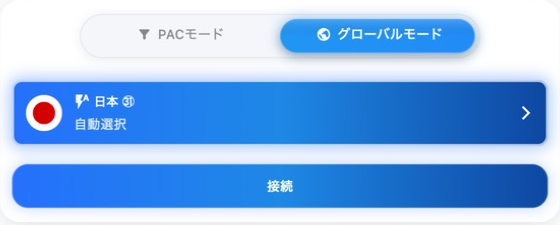
接続済みの表示とインターネット通信が機能していることは、別々に確認する必要があります。障害の情報を保存し、一度切断して通常のインターネット接続を確認してから、自動選択で再接続します。
- VilaNetに接続済みと表示されている間に、選択中のサーバーを記録し、普段利用しているHTTPSウェブサイトを2つ開きます。
- ブラウザーまたはアプリに最初に表示されたエラーを記録します。
- VilaNetを切断します。
- 同じウェブサイトをもう一度開きます。
- 切断中は表示できる場合、サーバーノードを開いて自動選択を選びます。
- 一度だけ再接続し、同じウェブサイトを再度確認します。
- それでも通信できない場合は、ルーティングやドメインルールを変更する前に診断情報を収集します。
成功の確認
VilaNetが接続済みの状態を維持し、同じ通常のウェブサイトが読み込まれることを確認します。完全な確認手順については、VilaVPNが機能していることを確認するに従ってください。
結果に応じた次の手順
- 切断中もウェブサイトを表示できない: VilaNetを再びテストする前に、通常のネットワーク接続を復旧してください。
- 自動選択で問題が解決する: 特定の地域を選ぶ必要がなければ、自動選択を使い続けてください。
- 特定のウェブサイトまたはアプリだけで失敗する: 正確なエラーと、切断中に機能するかどうかを記録してください。接続全体が停止しているとは限りません。
- 接続中だけすべての通信が引き続き失敗する: VilaNetを切断したままにし、機密情報を削除した診断情報を添えてサポートに問い合わせてください。
このページは役に立ちましたか?