VilaNet をインストールしてログインするには?
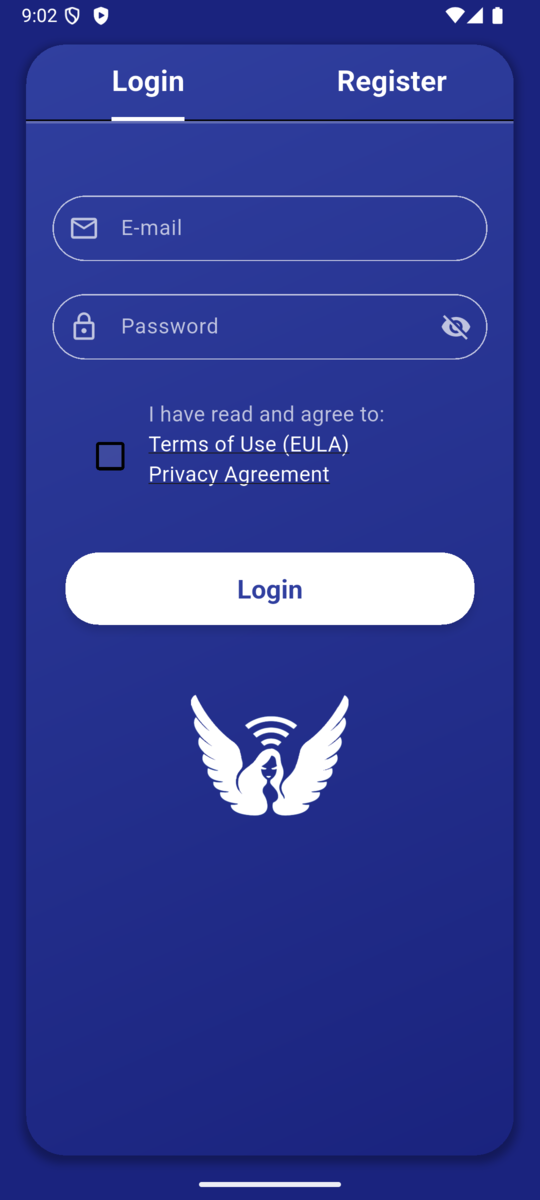
VilaVPN の公式ダウンロードページまたは各プラットフォームの正規ストアから VilaNet をダウンロードし、VilaVPN アカウントでログインします。信頼できないメッセージで送られたコピーや、非公式のダウンロードサイトからインストールしないでください。
VilaNet の共通画面で確認済みの現在の英語表示は、E-mail(メール)、Password(パスワード)、Login(ログイン)です。ストアへのリンクとシステムの確認画面は、公開前に各プラットフォームで検証する必要があります。
- VilaVPN の公式ダウンロードページを開きます。
- お使いのデバイスを選び、VilaNet 公式アプリをインストールします。
- VilaNet を開きます。
- リンク先の EULA とプライバシーポリシーを確認します。
- 同意のチェックボックスがまだ選択されていない場合は、選択して最小限のデータ利用に関する同意メッセージを開きます。
- 同意メッセージを確認します。同意してサービスの利用を続ける場合は、許可を選択します。
- メール欄にアカウントのメールアドレスを入力します。
- パスワード欄にアカウントのパスワードを入力します。
- ログインを選択します。
通常、オペレーティングシステムから VPN 権限を求められるのは、ログイン時ではなく初回接続時です。表示されたシステムの確認画面を確認し、VilaNet による VPN 構成の作成を許可してください。
成功確認
VilaNet がログインを受け付け、メイン画面または適切な購入・更新画面が開けば成功です。期限切れまたは無効なパッケージは、接続前に更新する必要があります。公式アプリで未加工のサブスクリプション URL の貼り付けを求められることはありません。
ログインできない場合
- メールアドレスが省略されておらず、余分なスペースがないことを確認します。
- VilaVPN ウェブサイトで、そのアカウントにログインできることを確認します。
- サブスクリプションが有効であることを確認します。
- アプリにサーバーへ到達できないと表示された場合は、機内モードを切り替える、Wi-Fi とモバイルデータを切り替えるなど、デバイスのネットワーク状態を一度変更してから、もう一度ログインを試します。
- 再インストールする前に、正確なエラーメッセージを保存してください。パスワードは送信しないでください。
- ログインできないに進みます。
次の手順
初めて接続するに進みます。
このページは役に立ちましたか?