Apple TV に VilaNet をインストールして接続するには?
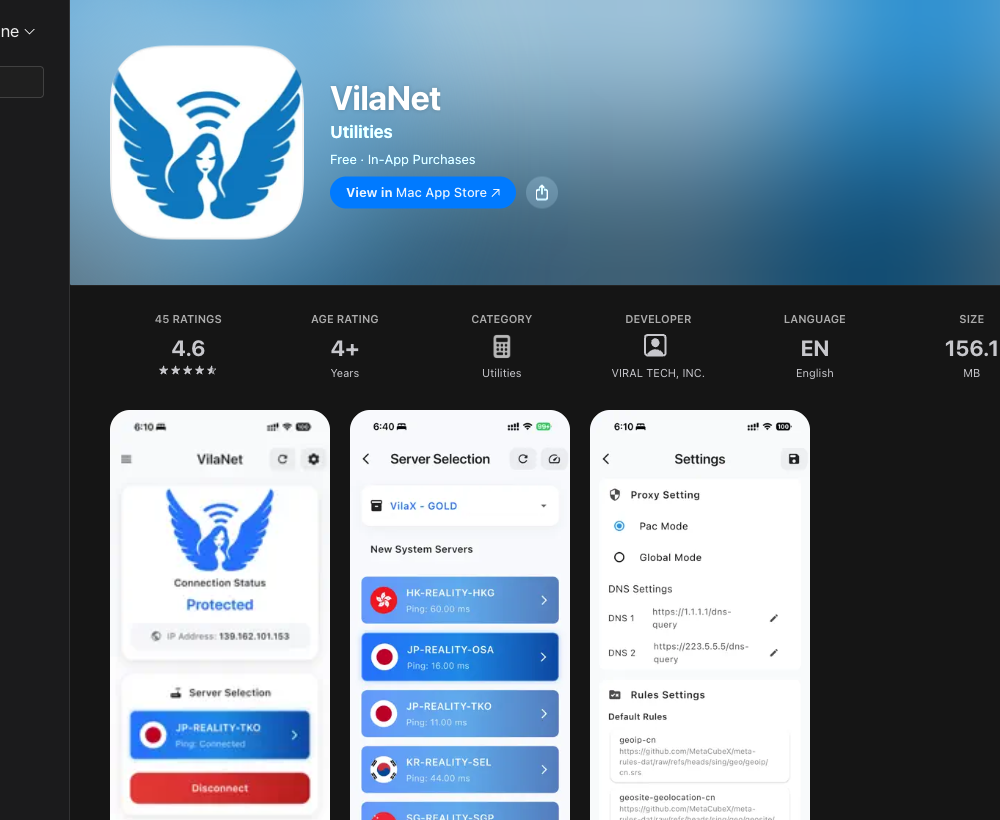
Apple TV の App Store から公式 VilaNet アプリをインストールし、VilaVPN アカウントでログインしてサーバーを選択します。tvOS には VPN の同意ダイアログがないため、承認するシステムリクエストはありません。
Apple TV 版 VilaNet は、ホーム、サーバーノード、設定の各セクションを備えたネイティブ tvOS アプリです。この手順は、tvOS 17 以降で動作するバージョン 1.2.8 (build 2) を対象としています。このページを公開する前に、ストアでの表示、Siri Remote のフォーカス移動順序、最終的な VPN 接続を実機の Apple TV で検証する必要があります。
始める前に
次のものが必要です。
- tvOS 17 以降を搭載した Apple TV
- インターネット接続
- 有効な VilaVPN サブスクリプション
- VilaVPN アカウントのメールアドレスとパスワード
非公式アプリや、予期しないメッセージから開いた Web サイトには VilaVPN のパスワードを入力しないでください。
1. VilaNet をダウンロードする
- Apple TV のホーム画面から App Store を開きます。
- 検索を選択し、
VilaNetを検索します。 - VilaNet の公式掲載ページを開き、名前とブランド表示が VilaVPN と一致することを確認します。
- 入手またはダウンロードアイコンを選択します。
- インストールが完了するまで待ち、開くを選択します。
Apple TV の App Store が正式なインストール元です。VilaNet が見つからない場合は、まず設定 > システム > ソフトウェア・アップデートで tvOS を更新し、もう一度検索します。不明な提供元から入手したコピーをサイドロードしないでください。
2. ログインする
ログイン画面が開くと、最初はメールアドレス欄にフォーカスされます。Siri Remote でフォーカスを移動し、操作項目を選択します。
- メールアドレスに VilaVPN アカウントのメールアドレスを入力します。
- パスワードにアカウントのパスワードを入力します。
- リンク先の EULA とプライバシーポリシーを確認します。
- 同意のチェックボックスが選択されていない場合は選択します。
- ログインを選択します。
ログイン成功の確認
アプリのメイン画面が開き、ホーム、サーバーノード、設定の間を移動できるようになります。パッケージが期限切れまたは無効と VilaNet に表示された場合は、接続を試す前にサブスクリプションを更新してください。
3. サーバーを選択して接続する
- サーバーノードを開きます。
- Siri Remote でサーバーリスト内を移動します。
- 使用するサーバーを選択します。
- VilaNet が接続画面に戻り、選択したサーバーへの接続を自動的に開始します。
- VPN の許可ダイアログは表示されません。 iPhone や iPad、Mac と異なり、tvOS には VPN の同意ダイアログがありません。Apple TV では「許可」を選ぶシステムリクエストは出ません。VilaNet が自分でトンネルを構成するため、選択ボタンを押すだけです。
- ホームに接続済みと表示されるまで待ちます。
サーバーを選択すると接続が開始されます。VilaNet にサブスクリプション URL を貼り付ける必要はありません。
接続を確認する
初回接続が成功すると、次の状態がすべて確認できます。
- ホームで VilaNet が接続済みと表示されている
- 選択したサーバーがアプリに表示されている
- Apple TV が引き続きネットワーク経由でコンテンツを読み込める
シミュレーターのスクリーンショットを、VPN トンネルが機能している証拠にしないでください。最終的な接続済みのスクリーンショットとこの動作確認には実機を使用する必要があります。
切断またはサーバーの変更
- 切断するには、ホームに戻って接続操作を選択します。
- サーバーを変更するには、サーバーノードを開いて別のサーバーを選択します。VilaNet は新しく選択したサーバーへの接続を開始します。
- アプリで利用可能な環境設定やサポート情報は、設定から確認できます。
インストール、ログイン、接続ができない場合
- 検索にアプリが表示されない: tvOS がバージョン 17 以降であり、Apple ID の App Store 地域から VilaNet を利用できることを確認します。
- リモコンのフォーカスが動かない: メニュー/戻るを一度押して画面に戻り、フォーカスを再度移動します。ログインフォームを繰り返し送信しないでください。
- ログインに失敗する: 完全なメールアドレスとパスワードを再入力し、サブスクリプションが有効であることを確認して、エラーメッセージを正確に保存します。
- VPN 権限が必要と表示される: VilaNet がこの Apple TV 上で自身の VPN 構成を作成できませんでした。システムダイアログを拒否したためではありません。tvOS には VPN の同意ダイアログがありません。VilaNet を終了して再度開き、もう一度接続してください。それでも表示される場合は Apple TV を再起動するか VilaNet を再インストールし、表示された文言をそのままサポートに伝えてください。
- 接続されるがコンテンツを読み込めない: 切断して別のサーバーを選び、再接続します。その後、接続済みだがインターネットを利用できないに進みます。
- それでも接続できない: 接続できないに進みます。
サポートに問い合わせる際は、Apple TV のモデル、tvOS のバージョン、VilaNet のバージョン、正確なエラー文を含めてください。パスワードは送らないでください。
このページは役に立ちましたか?