現行の VilaNet アプリおよびルータークライアント確認日 2026-07-12
VilaNetに接続できないのはなぜですか?
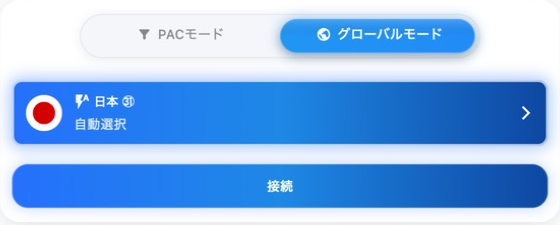 共通の接続操作項目を示す実際のVilaNetアプリ画面です。
まず、VilaNetを使わない状態で端末がインターネットに接続できることを確認し、最初のエラーを保存してから、自動選択を一度だけ試します。再インストールや設定変更を繰り返すと、原因の特定に必要な情報が失われることがあります。
- 選択中のサーバー、最終的な接続状態、正確なエラーを記録します。
- VilaNetを切断します。
- 普段利用しているHTTPSウェブサイトを2つ開き、元のインターネット接続が機能していることを確認します。
- VilaNetに戻り、サーバーノードを開きます。
- 自動選択を選びます。
- 接続を一度だけ選び、結果を待ちます。
- 再び失敗した場合は試行を止め、再インストールや詳細設定の変更を行う前に診断情報を収集します。
成功の確認
VilaNetが接続済みになって接続を維持し、通常のウェブサイトが読み込まれることを確認します。解決したと判断する前に、VilaVPNが機能していることを確認するを完了してください。
結果に応じた次の手順
- 切断中も通常のインターネットが使えない: まず端末の通常の接続を復旧してください。この段階では、VilaNetの接続テストにはなりません。
- VilaNetが接続中のままになる、またはエラーが表示される: その状態、選択中のサーバー、診断情報を保存してから、サポートに問い合わせてください。
- VilaNetは接続済みと表示されるが通信できない: 接続済みなのにインターネットが使えないの手順に従ってください。
- 特定のサーバーだけで失敗する: 自動選択に戻し、サポートへの連絡内容に失敗したサーバーを含めてください。