初めて VilaVPN に接続するには?
VilaNet を開き、自動選択または特定のサーバーを選んで、メイン画面の接続ボタンを使用します。初回接続時には、オペレーティングシステムから VPN 権限を求められる場合があります。
現在のアプリソースで、共通英語 UI の Auto Select(自動選択)、Connect(接続)、Connecting(接続中)、Connected(接続済み)を確認済みです。システムの確認画面と実際のトンネルは、各プラットフォームで個別に検証する必要があります。接続済みという表示だけでは、VPN 接続が正常に動作していることの証明にはなりません。
以下のスクリーンショットは、macOS 26.3.1 上の VilaNet 2.12.52 を直接キャプチャし、実際のウィンドウをスマートフォンでも見やすい 600 x 700 のレイアウトに変更したものです。キャプチャしたアプリは日本語を使用しています。お使いのデバイスでは、同じ操作項目が別の言語で表示される場合があります。プラットフォーム固有の権限確認画面は別途説明します。

- VilaNet を開いてログインします。
- サーバーノードを開きます。
- 特定の場所が必要な場合を除き、利用可能な最速のサーバーを選ぶ自動選択を選択します。
- メイン画面に戻ります。
- 接続を選択します。
- オペレーティングシステムから VPN 構成の追加または作成を求められたら、内容を確認して許可します。
- ステータスが接続中に変わるまで待ちます。
- アプリに接続済みと表示されてから次に進みます。
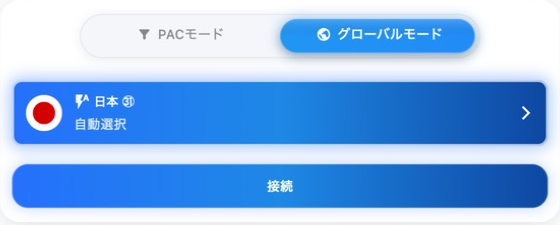
この日本語のキャプチャでは、自動選択と接続が、それぞれ本ガイドの自動選択と接続に対応します。このスクリーンショットは共通の操作画面を示すものであり、各プラットフォームで必要なオペレーティングシステムの権限確認画面に代わるものではありません。
成功確認
アプリを数秒間開いたままにし、接続済みの状態が続くことを確認します。次に、ステータス表示だけに頼らずネットワークの動作を確認するため、VilaVPN が動作していることを確認するに進みます。
接続できない場合
- 正確なエラー文と選択したサーバーを記録します。
- 自動選択を一度試します。
- VilaVPN を使わない状態で、デバイスがインターネットに接続できることを確認します。
- 権限を拒否した場合は、もう一度接続を選択し、オペレーティングシステムの確認画面で許可します。確認画面が再表示されない場合は、デバイスの VPN 設定を確認してください。
- 最初の有用なエラーと診断情報を保存する前に、再インストールや多数の設定変更を繰り返さないでください。
- 接続できないに進みます。
このページは役に立ちましたか?