WindowsでVilaNetをインストールして使用する方法
公式のVilaNetインストーラーをダウンロードしてWindowsへのインストールを完了し、ログインして自動選択を選びます。VilaNetがシステムレベルのVPNインターフェースを作成するときは、管理者権限を許可してください。
VilaNet 2.12.82のインストーラー、共通のアプリ内表示、Windows 10の要件は、現在のリリースとアプリケーションソースに照らして確認済みです。インストーラー画面、Windowsのセキュリティ確認画面、実際のVPNトンネルについては、公開前にクリーンなWindows環境で最終確認する必要があります。
始める前に
必要なもの:
- 64ビット版Windows 10以降
- 有効なVilaVPNアカウント
- VilaNetをインストールし、VPNインターフェースを有効にするための管理者権限
VilaNet 2.12.82には、公式の32ビット版Windowsインストーラーはありません。
1. VilaNetをダウンロードする
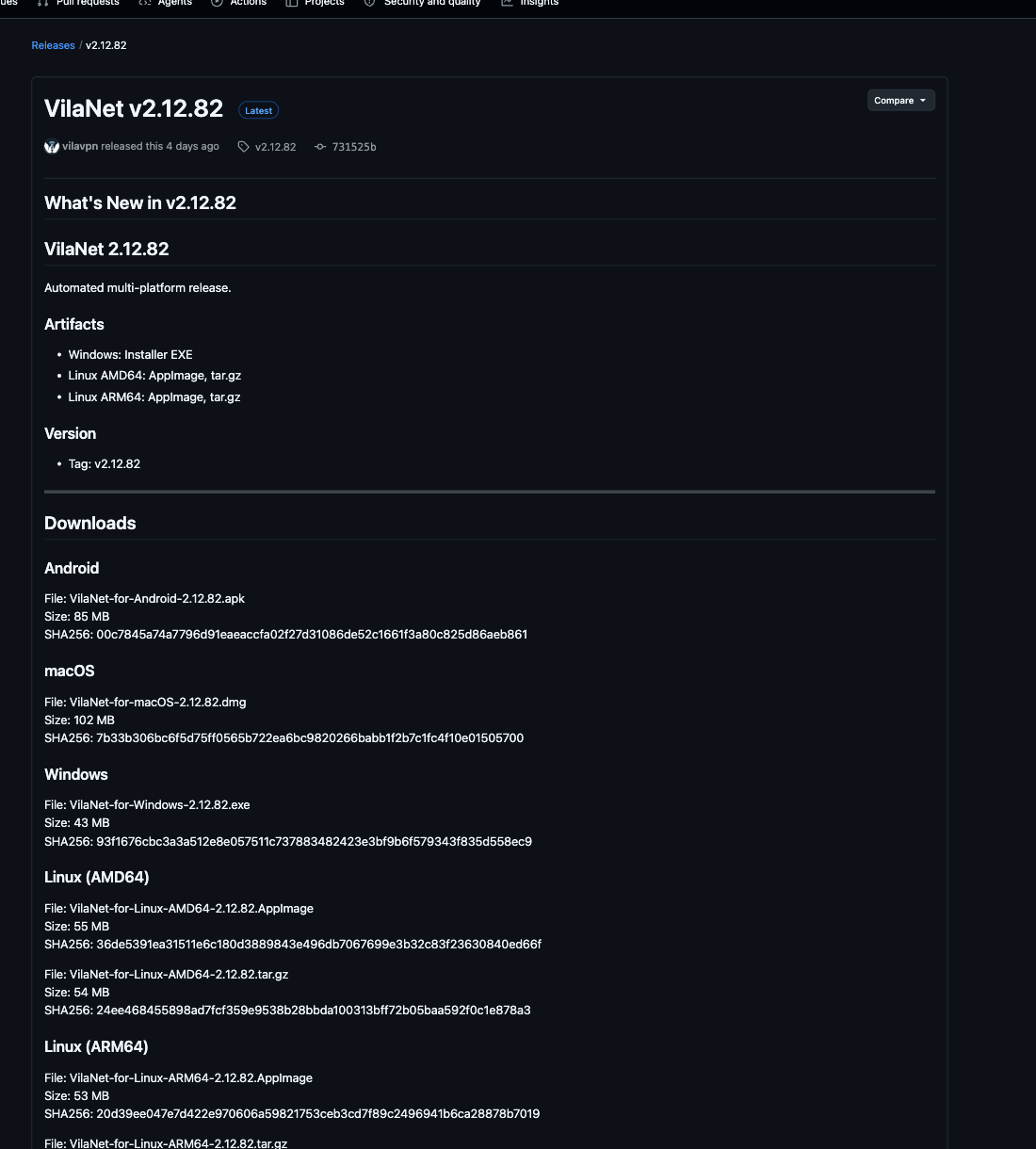
VilaVPN公式Windowsダウンロードを使用してください。この常設リンクから、現在承認されているWindowsインストーラーをダウンロードできます。
ダウンロードできない場合は、公開GitHubミラーのVilaNet 2.12.82 Windowsインストーラーを使用してください。VilaVPNダウンロードページではすべてのユーザー向けダウンロードを確認でき、VilaNet 2.12.82公開リリースページでは現在のミラーファイルを確認できます。
想定されるファイル名はVilaNet-for-Windows-2.12.82.exeです。一方的に送られてきたメッセージや非公式のダウンロードサイトから入手したファイルは実行しないでください。
2. アプリをインストールする
- エクスプローラーでダウンロードを開きます。
VilaNet-for-Windows-2.12.82.exeをダブルクリックします。- Windowsセキュリティまたはユーザーアカウント制御の確認画面を確認します。今ダウンロードしたVilaNetインストーラーに関する表示である場合のみ続行します。
- インストーラーが変更を加えることをWindowsに確認された場合ははいを選択します。
- ようこそ画面で次へを選択します。
- 使用許諾契約書を確認して同意し、続行します。
- サポートから変更するよう案内されていない限り、標準コンポーネントを選択したままにします。
- インストール先フォルダーを確認します。既定値は
C:\Program Files\VilaNetです。 - インストールを選択し、セットアップの完了を待ってから完了を選択します。
- VilaNetをすぐに開く場合は起動オプションを選択したままにします。後で開く場合は、スタートメニューからVilaNetを起動します。
Windowsに予期しない発行元、ファイル名、入手元が表示された場合は確認画面をキャンセルし、上記の公式リンクからインストーラーをもう一度ダウンロードしてください。
3. ログインする
- VilaNetを開きます。
- リンク先のEULAとプライバシーポリシーを確認します。
- 同意チェックボックスが未選択の場合は選択し、最小限のデータ使用に関する同意メッセージを確認します。
- 同意して続行する場合は許可を選択します。
- E-mailにVilaVPNアカウントのメールアドレスを入力します。
- Passwordにアカウントのパスワードを入力します。
- ログインを選択します。
VilaNetのメイン画面が開きます。期限切れまたは無効なパッケージでは接続できないため、更新が必要です。
4. サーバーを選んで接続する
接続操作は、ほかのVilaNetアプリと共通です。
- サーバーノードを開きます。
- 特定の場所が必要でなければ、利用可能な最速のサーバーを選ぶ自動選択を選択します。
- メイン画面に戻ります。
- 接続を選択します。
- ユーザーアカウント制御でVilaNetによる変更を許可するか確認された場合は、VilaNetの名前が表示されていることを確認し、はいを選択します。TUNモードでWindowsのVPNインターフェースを作成するには管理者権限が必要で、権限昇格後にアプリが再起動する場合があります。
- VilaNetが再起動した場合は、もう一度開くまで待ち、自動的に再接続しなければ接続し直します。
- 接続中から接続済みに変わるまで待ちます。
無関係なプログラム名が表示される権限昇格の確認画面は許可しないでください。
5. 動作を確認する
- VilaNetを数秒間開いたままにし、接続済みの状態が続くことを確認します。
- ブラウザーで普段使っているHTTPSサイトを2つ開きます。
- VilaNetに戻り、引き続き接続済みと表示されていることを確認します。
アプリの状態とWeb通信の両方を確認する方が、IP確認サイトだけを使うより確実です。詳しい確認手順は、VilaVPNが動作していることを確認するを参照してください。
問題が発生した場合
Windowsがインストーラーをブロックする、または警告を表示する
- ファイル名が
VilaNet-for-Windows-2.12.82.exeで、上記の公式リンクからダウンロードしたことを確認します。 - ファイルが不完全、または入手元が不明な場合は、もう一度ダウンロードします。
- 予期しない発行元に関する警告を回避しないでください。正確なメッセージを保存してサポートに連絡します。
VilaNetがVPNインターフェースを作成できない
- VilaNetを終了し、スタートメニューのVilaNetを右クリックして管理者として実行を選択します。
- エラーにWinTunまたはTUNサービスと表示されている場合は、公式インストーラーからVilaNetを再インストールしてVPNドライバーを修復します。
- 再インストール前に正確なエラーを保存し、サポートが権限の問題とドライバーの問題を区別できるようにします。
ログインまたは接続に失敗する
- メールアドレスに余分な空白がなく、サブスクリプションが有効であることを確認します。
- VilaNetを切断した状態で通常のインターネット接続が機能することを確認します。
- 自動選択を一度試します。
- 詳細設定の変更や再インストールを行う前に、正確なエラーと診断情報を保存します。
- ログインできない場合または接続できない場合に進みます。
次のステップ
特定のサーバーを選ぶ方法を確認するか、通常は自動選択を有効にして使用してください。
このページは役に立ちましたか?