VilaNetの診断情報はどう収集しますか?
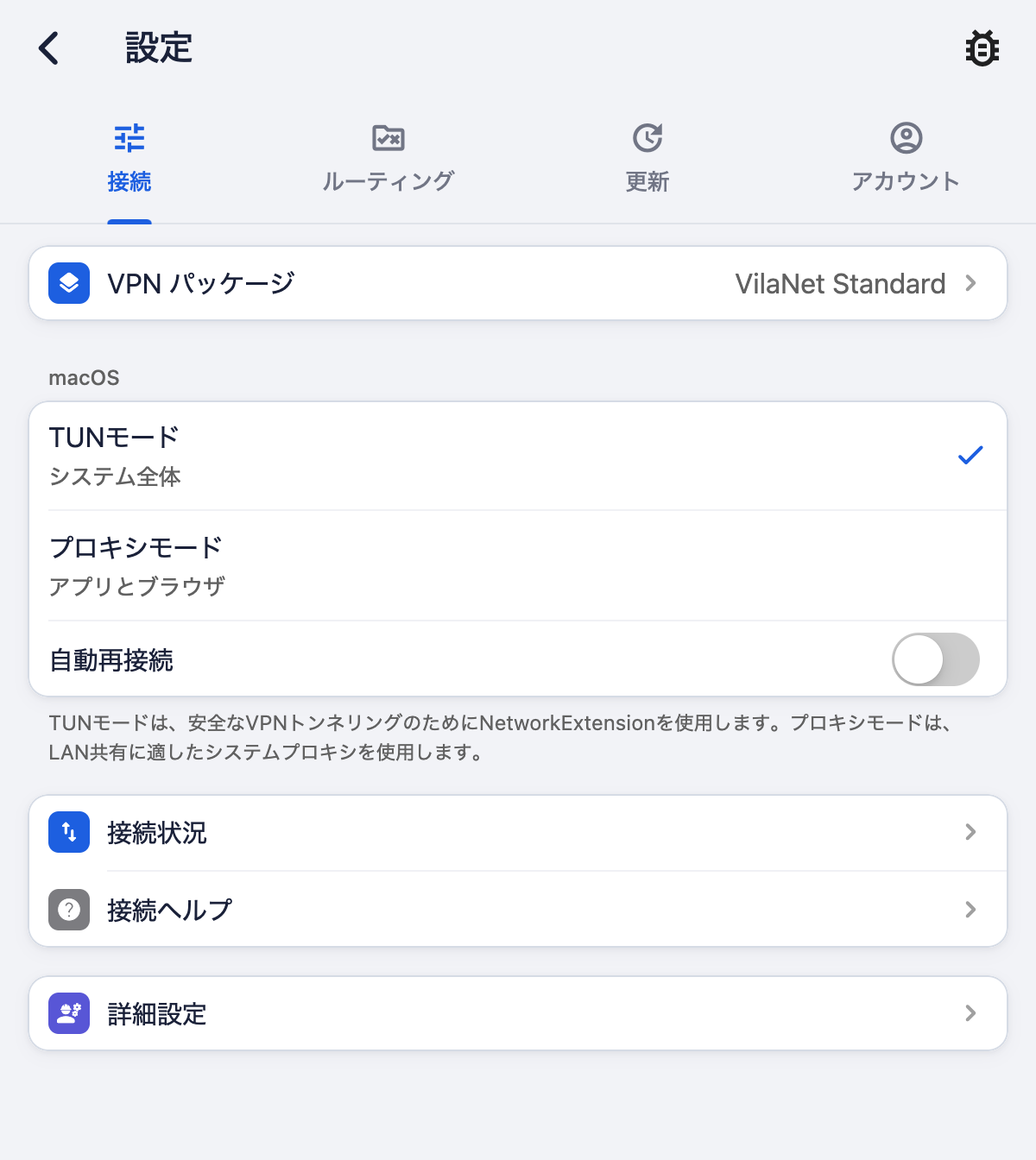
最初に表示された有用なエラーを記録し、問題を一度再現して、VilaNetアプリで利用できるサポート情報を収集します。送信前に必ずすべての内容を確認し、パスワードや未加工のサブスクリプションデータは含めないでください。
- 端末のプラットフォーム、VilaNetのバージョン、選択したサーバー、ネットワークの種類を記録します。
- 正確なエラーメッセージと、問題が発生した時刻を記録します。
- 再インストールや詳細設定の変更を繰り返さず、問題を一度だけ再現します。
- 設定を開き、右上の診断アイコン(虫のアイコン)を選びます。アプリのバージョン、プラットフォーム、VPNの状態と、詳しい診断情報が表示されます。
- コピーを選び、診断情報をコピーします。
- 情報を確認し、パスワード、未加工のサブスクリプションURL、トークン、アカウント情報、無関係な個人情報を削除します。
- 伏せ字処理した情報に、期待していた動作と実際に起きたことの簡単な説明を添えて送信します。
アプリ内からサポートへの問い合わせと一緒に診断情報を送ることもできます。メニューまたはメイン画面のサポートボタンからお問い合わせを開きます。診断情報を含めるは初期設定でオンです。送信内容を確認で内容を確認してから、サポートに送信を選びます。
正常に収集できたか確認する
正確なエラー、プラットフォーム、アプリのバージョン、選択したサーバー、ネットワークの種類、伏せ字処理したサポート情報がそろっていることを確認します。個人情報が含まれていないか自分で確認して初めて、共有できる資料になります。
診断を利用できない場合
- 診断または書き出し機能がない: 隠れた操作方法を推測しないでください。代わりに、正確なエラーと上記の状況を送信します。
- アプリが終了する、またはエラー表示が消える: 画面に残っている内容を記録し、証拠がさらに失われる前に設定の変更をやめます。
- 書き出した情報を安全に共有できるか分からない: 送信しないでください。まず、機密情報を含まない内容を添えてサポートに問い合わせるをご覧ください。
このページは役に立ちましたか?