macOSでVilaNetをインストールして使用する方法
Mac App Storeまたは公式のユニバーサルDMGからVilaNetをインストールし、VilaVPNアカウントでログインして自動選択を選びます。App Store版はTUNモードを使用し、macOSによるVPNの許可を求めます。DMG版はプロキシモードで起動し、TUNモードに切り替えない限り許可を求めません。
VilaNet 2.12.82のダウンロード、共通のアプリ内表示、macOS 12の最小要件は、現在のリリースとアプリケーションソースに照らして確認済みです。インストーラー、権限確認画面、実際のVPNトンネルについては、公開前にクリーンなIntel MacとAppleシリコンMacで最終確認する必要があります。
始める前に
必要なもの:
- macOS 12 Monterey以降
- IntelまたはAppleシリコン搭載Mac
- 有効なVilaVPNアカウント
- Macにアプリケーションをインストールし、VPNの変更を許可する権限
1. VilaNetをダウンロードする
次のいずれかの公式提供元を選びます。
- Mac App Store: AppleからVilaNetを入手。最も簡単なインストール方法で、App Storeによるアップデートに対応しています。
- ユニバーサルDMG: macOS向けVilaNet 2.12.82をダウンロード。同じファイルをIntel MacとAppleシリコンMacの両方で使用できます。
現在のダウンロードは、VilaVPNダウンロードページからも入手できます。ファイルはVilaNet 2.12.82公開リリースページで確認できます。
一方的に送られてきたメッセージや非公式のダウンロードサイトから入手したファイルをインストールしないでください。
2. アプリをインストールする
Mac App Store
- VilaNetのApp Storeページで入手またはダウンロードボタンを選択します。
- 求められた場合はAppleの確認を完了します。
- インストールが完了したら開くを選択します。
ユニバーサルDMG
- ダウンロードから
VilaNet-for-macOS-2.12.82.dmgを開きます。 - インストーラー画面でVilaNetをアプリケーションにドラッグします。
- VilaNetのディスクイメージを取り出します。
- アプリケーションを開き、VilaNetを開きます。
- インターネットからダウンロードしたアプリを開くかmacOSに確認された場合は、アプリ名とダウンロード元がこのガイドと一致するときだけ許可します。
3. ログインする
- VilaNetを開きます。
- リンク先のEULAとプライバシーポリシーを確認します。
- 同意チェックボックスが未選択の場合は選択し、最小限のデータ使用に関する同意メッセージを確認します。
- 同意して続行する場合は許可を選択します。
- E-mailにVilaVPNアカウントのメールアドレスを入力します。
- Passwordにアカウントのパスワードを入力します。
- ログインを選択します。
VilaNetのメイン画面が開きます。期限切れまたは無効なパッケージでは接続できないため、更新が必要です。
4. サーバーを選んで接続する
接続操作は、ほかのVilaNetアプリと共通です。
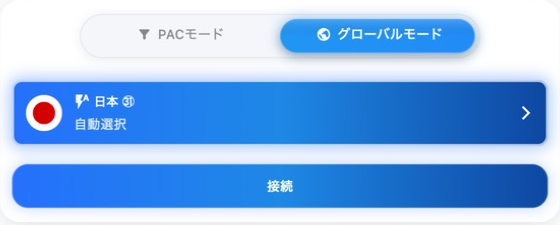
これはmacOS 26.3.1で実際に動作するVilaNet 2.12.52を、600 x 700のウィンドウにサイズ変更して撮影したものです。アプリの表示言語は日本語で、画面内に自動選択と接続が表示されています。ガイド本文は現在の2.12.82リリースを対象としており、許容したスクリーンショットとのバージョン差は画像台帳に記録されています。
- サーバーノードを開きます。
- 特定の場所が必要でなければ、利用可能な最速のサーバーを選ぶ自動選択を選択します。
- メイン画面に戻ります。
- 接続を選択します。
- DMGからインストールし、初期設定のプロキシモードのまま使用する場合、VPNまたはシステム拡張機能の確認画面は表示されません。手順8に進みます。
- TUNモードでは、VilaNetの名前が表示され、VPN構成の追加またはVPNコンポーネントの有効化を求めるmacOSの確認画面を確認してから許可します。
- macOSがシステム設定を開いた場合は、お使いのバージョンに応じて次の場所でVilaNetのシステム拡張機能を許可します。
- macOS 13〜15:システム設定 > プライバシーとセキュリティ
- macOS 26以降:システム設定 > 一般 > ログイン項目と機能拡張
- macOS 12:システム環境設定 > セキュリティとプライバシー > 一般
- 必要に応じてVilaNetに戻り、もう一度接続を選択します。
- 接続中から接続済みに変わるまで待ちます。
プロキシモードまたはTUNモードを選ぶ
直接配布のDMG版では、HTTP/SOCKSプロキシ用のプロキシモード、またはシステムレベルのVPNトンネル用のTUNモードを使用できます。設定を開いて接続モードを確認し、必要なモードを選んでください。TUNモードを選ぶと、上記のmacOSによる許可を求められる場合があります。
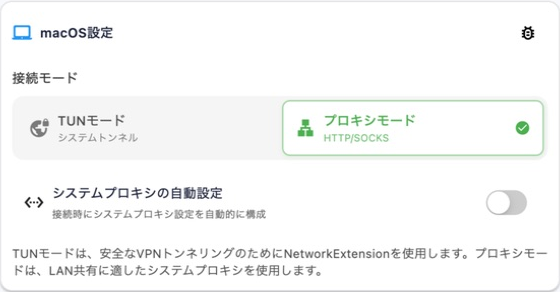
この日本語画面にはTUNモードとプロキシモードが表示されています。これは実際の設定画面からプライバシーに配慮して切り出した画像です。アカウント、パッケージ、公開IP、ローカルプロキシの詳細は画像に含まれていません。
無関係なアプリ名が表示されるシステム確認画面や管理者認証画面は許可しないでください。
5. 動作を確認する
- VilaNetを数秒間開いたままにし、接続済みの状態が続くことを確認します。
- ブラウザーで普段使っているHTTPSサイトを2つ開きます。
- VilaNetに戻り、引き続き接続済みと表示されていることを確認します。
アプリの状態とWeb通信の両方を確認する方が、IP確認サイトだけを使うより確実です。詳しい確認手順は、VilaVPNが動作していることを確認するを参照してください。
問題が発生した場合
アプリをインストールまたは起動できない
- MacでmacOS 12以降が動作していることを確認します。
- 不完全なインストーラーを削除し、上記の公式リンクからもう一度ダウンロードします。
- DMG版では、開く前にVilaNetがアプリケーションへコピーされていることを確認します。
- macOSで予期しない開発元やセキュリティの警告が表示された場合は回避しないでください。正確なメッセージを保存してサポートに連絡します。
VPNの権限を許可しなかった
- 手順7に記載したシステム拡張機能の許可画面を開き、保留中のVilaNetの許可がないか確認します。
- VilaNetのコンポーネントだけを許可してアプリに戻り、もう一度接続を選択します。
- 許可項目が表示されない場合は、再インストールする前にエラーメッセージを保存します。
ログインまたは接続に失敗する
- メールアドレスに余分な空白がなく、サブスクリプションが有効であることを確認します。
- VilaNetを切断した状態で通常のインターネット接続が機能することを確認します。
- 自動選択を一度試します。
- 詳細設定の変更や再インストールを行う前に、正確なエラーと診断情報を保存します。
- ログインできない場合または接続できない場合に進みます。
次のステップ
特定のサーバーを選ぶ方法を確認するか、通常は自動選択を有効にして使用してください。
このページは役に立ちましたか?