Koolshare MerlinにVilaNetをインストールして接続する
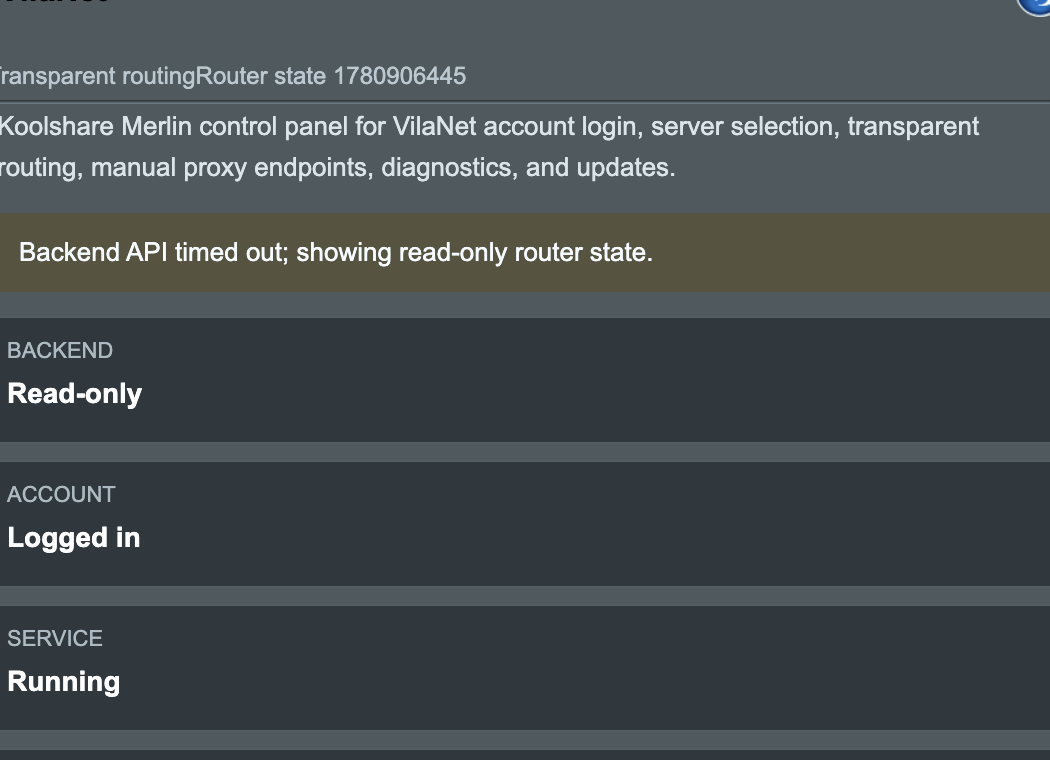
このガイドでは、Koolshare rogsoft Broadcom HNDパッケージセンター対応ファームウェア向けの公開VilaNetパッケージを扱います。パッケージのダウンロードから、ルーターのLAN上にあるデバイスの接続までを説明します。
より豊富でカラフルな図解をご覧になりますか? VilaNet Merlinガイドでは図解と見やすいレイアウトを利用できます。ただし、現在掲載されているCLI例は公開版v1.0.10パッケージと一致しないため、マイクロサイトが修正されるまでは、このページで確認済みのパッケージとWeb UI手順に従ってください。
実機ルーターでの確認は未完了です。 VilaNet 1.0.10のパッケージ、インストーラー仕様、ウェブインターフェースのラベル、公開リリースは確認済みですが、この一連の手順はHND実機ルーターでの証拠確認をまだ通過していません。確認が完了するまでは、ルーターのバックアップと現在のパッケージのコピーを保管してください。
始める前に
次のものが必要です。
- ソフトウェアセンター(
rogsoft)を備えたKoolshare MerlinまたはKoolshare official-modファームウェアを実行するルーター。 - 対応するBroadcom HNDパッケージ系統のルーター。
- ルーターの管理者アクセス。
- 有効なサービスがあるVilaVPNアカウント。
- そのルーターに接続されたパソコンまたはスマートフォン。
このパッケージは、Koolshareソフトウェアセンターのない一般的なAsuswrt-Merlin、標準ASUSWRT、旧式のarm380またはarm384、QCA、MIPS、MIPSEL、そのほかのMerlinパッケージ系統には対応していません。Koolshare rogsoftとHND対応の両方を確認できない場合は、パッケージをアップロードしないでください。
先にルーターをバックアップする
- ルーターの管理ページを開きます。
- ファームウェアのバックアップまたは設定保存機能を使い、現在のルーター設定のバックアップをダウンロードします。
- バックアップをルーター以外の場所に保存します。
- VilaNetが動作していない状態でルーター管理ページへアクセスする方法を記録しておきます。
使用可能なバックアップがないまま進めないでください。ルーターパッケージをインストールすると、古いVilaNetサービスがある場合は一時的に停止します。また、ルーター全体のネットワーク変更はLAN上のすべてのデバイスに影響する可能性があります。
1. 現在のパッケージをダウンロードする
次のファイルを展開せずにダウンロードします。
{% embed url="https://github.com/vilavpn/vilanet-merlin/releases/download/v1.0.10/vilanet-rogsoft-hnd-1.0.10.tar.gz" %}
リリースページ:VilaNet for Asuswrt-Merlin v1.0.10
正しいファイル名:
vilanet-rogsoft-hnd-1.0.10.tar.gz
正しいSHA-256:
019996031e87a99a6e6e95e7d0d3d4a107f844ed2806aba0052a47ff9160503b
公開されているSHA-256ファイルもダウンロードできます。デバイスにチェックサムツールがある場合は、アップロードする前にダウンロードしたアーカイブと上記の値を比較します。名前を変更したファイル、展開したファイル、チェックサムが一致しないファイルはインストールしないでください。
2. Koolshareソフトウェアセンターからインストールする
Koolshareのバージョンによって表記が多少異なりますが、安全な方法はソフトウェアセンターからオフラインパッケージをアップロードすることです。
- ルーターのLANに接続したままにします。
- ルーターの管理ページを開きます。通常は
http://router.asus.comまたはルーターのLAN IPアドレスです。 - ルーター管理者としてログインします。
- ソフトウェアセンター(软件中心)を開きます。
- オフラインインストール、Offline install、または手動パッケージアップロードの画面を開きます。
vilanet-rogsoft-hnd-1.0.10.tar.gzを選びます。先にアーカイブを展開しないでください。- ソフトウェアセンターのアップロードおよびインストール操作を選びます。
- インストールが完了するまで待ちます。ソフトウェアセンターにインストール中と表示されている間は、ページの更新、ルーターの再起動、ページを閉じる操作をしないでください。
- ソフトウェアセンターに戻り、VilaNetがインストール済みモジュールとして表示されていることを確認します。
必要なKoolshareパッケージセンターのマーカーがない場合や、ルーターが公開HNDリリースの対応範囲外である場合、インストーラーは意図的に実行を拒否します。拒否された場合は、確認を回避したり、一般的なMerlin向け手順でアーカイブをインストールしたりしないでください。
3. VilaNetを開いてログインする
- ソフトウェアセンターでVilaNetを選びます。
- VilaNetページが開き、概要、アカウント、サーバーノード、設定、診断、メンテナンスのタブが表示されることを確認します。
- アカウントを開きます。
- VilaVPNアカウントのメールアドレスとパスワードを入力します。
- ログインを選びます。
- アカウントの状態がログイン済みになるまで待ちます。低速なルーターでは、ログイン処理がバックグラウンドで続くことがあります。処理中にログインを繰り返し押さないでください。
パスワード欄はログイン操作で使用され、ルーター管理者のパスワードではありません。実際のパスワードをスクリーンショットやサポートメッセージに含めないでください。
4. パッケージとサーバーを自動選択のままにする
最初の接続では自動選択を使用し、ルーティング設定を変更しないでください。
- サーバーノードを開きます。
- 一覧が読み込まれていない場合は、一覧を更新を選びます。
- パッケージでパッケージを自動選択を選びます。
- サーバーノードでサーバーを自動選択を選びます。
- 最初の接続が成功するまでは、設定や現在のルーティングモードを変更しないでください。
自動選択を使用すると、アカウントで利用可能なサービスパッケージとサーバーをVilaNetが選択します。最初の接続を確認した後、必要に応じてサーバーノードに戻り、特定の場所を選択できます。
5. 接続する
- 概要を開きます。
- 接続を選びます。
- ページにサービスが実行中で、接続が接続済みと表示されるまで待ちます。
- 最初の接続が接続中の間は、ルーティングモードを変更しないでください。
接続が無効になっている場合は、アカウントに戻ってログイン状態を確認し、次にサーバーノードへ戻って一覧を更新を選びます。
6. LANデバイスが接続を使用していることを確認する
ボタンを押しただけで動作の証拠としないでください。ルーターの状態と、ルーター配下のデバイスの両方を確認します。
VilaNetの概要ページで、次の状態を確認します。
- バックエンドが準備完了。
- アカウントがログイン済み。
- サービスまたは実行中が実行中の状態。
- 接続または接続済みが接続済みの状態。
- 前回のエラーに新しいエラーがない。
次に、同じルーターのLANに接続したスマートフォンまたはパソコンを使用します。
- テストがルーターの接続だけを使うように、そのデバイスのモバイルデータ通信やほかのVPNをオフにします。
- 新しいブラウザーウィンドウを開きます。
- 通常のウェブサイトを読み込めることを確認します。
- 信頼できるIP確認サービスを使い、デバイスの公開IPを確認します。
- 接続前の公開IPと比較します。公開IPが変わり、ルーターが接続済みの状態であることが、最低限必要な成功の証拠です。
ルーターのページだけが接続済みになっていてLAN通信が機能しない場合は、接続は未確認として扱い、以下の復旧手順に従ってください。
インストールまたは接続に失敗した場合
インストール後にVilaNetが表示されない
- ソフトウェアセンターに戻り、VilaNetがインストール済みと表示されているか確認します。
- ルーター管理ページを強制再読み込みするか、いったんログアウトしてから再度ログインします。
- ルーターがKoolshare
rogsoftBroadcom HNDファームウェアを実際に使用していることを確認します。 - アップロードしたファイル名とSHA-256がこのガイドと一致することを確認します。
- それでもモジュールが表示されない場合は、作業を中止します。一般的なシェルインストーラーを使用したり、プラットフォーム確認を無効にしたりしないでください。
ログインが完了しない
- 再試行する前に、保留中のログインが完了するまで待ちます。
- ルーターの日付、時刻、NTP設定が正しいことを確認します。時計が大きくずれていると、安全な接続に失敗する可能性があります。
- アカウントのメールアドレスとパスワードを一度入力し直します。
- 以前のバージョンがインストールされている場合は、現在の1.0.10アーカイブでアップグレードします。このリリースでは、低速なルーターで
Failed to fetchまたはERR_EMPTY_RESPONSEと表示されることがあったログイン要求の問題が修正されています。
ルーターは接続済みと表示するがLANデバイスから閲覧できない
- 概要で切断を選びます。
- LANデバイスから通常のインターネットアクセスが戻ることを確認します。
- ルーティングモードは元の初期設定のままにし、最初の復旧操作としてモードを切り替えないでください。
- 診断を開き、アカウント情報、公開IP、サーバー識別子、認証情報を公開せずに、表示されているエラーを記録します。
- サーバーノードに戻って一覧を更新し、パッケージを自動選択とサーバーを自動選択を使って一度だけ再試行します。
- 再び失敗した場合は、VilaNetを切断したままにし、アプリのバージョン、ルーターのモデル、ファームウェア名、編集済みのエラー説明を添えてサポートへ問い合わせます。
安全なリセット、アンインストール、復旧
VilaNetの設定をリセットする
不適切なVilaNet設定により正常に再試行できない場合に使用します。
- 概要で切断を選びます。
- メンテナンスを開きます。
- VilaNetデータをリセットを選び、警告を確認します。
- アカウントに戻り、アカウントの状態を確認します。
- 上記のパッケージとサーバーの自動選択、および接続の手順を繰り返します。
リセットするとVilaNetサービスが停止し、VilaNetの接続設定とルーティング設定が消去されます。インストール前に作成したルーター設定のバックアップの代わりにはなりません。
ファイルを手動削除せずにアンインストールする
- 概要で切断を選びます。
- Koolshareのソフトウェアセンターに戻ります。
- VilaNetを見つけ、ソフトウェアセンターのアンインストール操作を使用します。
- アンインストールが完了するまで、再起動や画面の更新を行わないでください。
- 通常のLANインターネットアクセスが機能することを確認します。
通常のパッケージアンインストールでは、今後の再インストールに備えて保存済みのアカウントと設定を残しながら、VilaNetのプログラムファイルを削除するように設計されています。ルーターを売却、返品、譲渡する場合は、最初にアカウントタブでログアウトを行い、次にVilaNetデータをリセットしてからVilaNetをアンインストールしてください。所有権を移す前に、ルーターメーカーの手順に従ってルーターを復元または工場出荷時設定にリセットします。
現在のパッケージを再インストールする
VilaNetファイルが破損しているように見えても、ルーターとソフトウェアセンターが引き続き動作する場合は、次の手順を行います。
- VilaNetを切断し、ソフトウェアセンターからアンインストールします。
- ソフトウェアセンターまたはルーターのファームウェアで必要な場合に限り、再起動します。
- 保存した1.0.10アーカイブのチェックサムをもう一度検証します。
- 同じ署名済み公開パッケージを使い、オフラインインストールの手順を繰り返します。
- ログインし、パッケージを自動選択、サーバーを自動選択、初期ルーティング設定のまま再接続して、LANの確認を繰り返します。
アンインストールや復旧によって通常のルーターのインターネットアクセスに影響が出た場合は、変更を続けず、ファームウェア固有の復旧手順でルーター設定のバックアップを復元してください。
公開に引き続き必要な証拠
このページの文章はレビュー可能ですが、公開可能な証拠はまだ揃っていません。実機確認の注意書きを削除する前に、VilaVPNは対応するHNDルーターで次の項目を撮影して確認する必要があります。
- ソフトウェアセンターからのオフラインアップロードとインストール成功。
- インストール済みモジュールにバージョン1.0.10が表示されていること。
- 合成データ、または完全に編集した証拠を使用したアカウントへのログイン。
- パッケージを自動選択とサーバーを自動選択。
- 初期ルーティングモードを変更しない最初の接続。
- 接続済みの状態と、実際のLAN往復通信および公開IPの確認。
- 切断、リセット、アンインストール、正常な復旧。
このページは役に立ちましたか?