Android TV に VilaNet をインストールして接続するには?
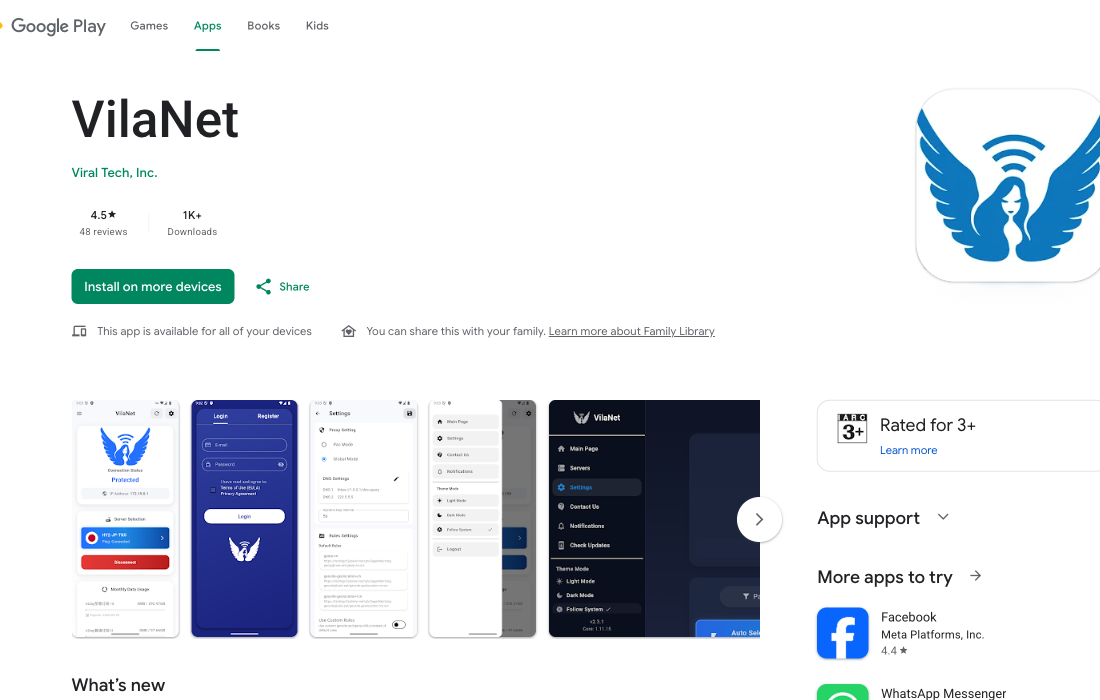
テレビの Google Play から VilaNet をインストールし、VilaVPN アカウントでログインしてサーバーを選択します。初めて接続するときは、Android の VPN リクエストを承認してください。
Android TV では、ほかの対応プラットフォームと同じ VilaNet のアダプティブインターフェースが、テレビと方向パッドでの操作に適した配置で表示されます。この手順は、Android 7 以降で動作する VilaNet 2.12.82 を対象としています。このページを公開する前に、ストアでの表示、フォーカスの移動順序、実際の VPN 接続を実機のテレビで検証する必要があります。
始める前に
次のものが必要です。
- Android 7 以降を搭載した Android TV または Google TV 端末
- インターネット接続
- 有効な VilaVPN サブスクリプション
- VilaVPN アカウントのメールアドレスとパスワード
リモコンの方向パッドで、画面に表示されるフォーカス表示を移動します。フォーカスされている操作項目を実行するには、中央ボタンまたは選択ボタンを押します。
1. Google Play から VilaNet をダウンロードする
- テレビのホーム画面から Google Play ストアまたはアプリを開きます。
VilaNetを検索します。- VilaNet の公式掲載ページを開き、名前とブランド表示が VilaVPN と一致することを確認します。
- インストールを選択します。
- インストールが完了したら、開くを選択します。
Google Play は正式なインストール元であり、通常のセキュリティ対策とアップデート処理が提供されます。
APK による代替手段
端末で Google Play を利用できない場合、またはテレビ対応ビルドが提供されていない場合に限り、VilaVPN 公式 APK を使用してください。
- 信頼できる端末で VilaVPN 公式ダウンロードページを開きます:vilavpn.com/index.php?rp=/download。
- 現在の公式 VilaNet Android APK をダウンロードします。
- 信頼できるローカルの方法でテレビに転送します。
- テレビで APK を開きます。Android から求められた場合は、そのファイルマネージャーに限って不明なアプリのインストールを一時的に許可します。
- インストールを完了してから、不明なアプリのインストール権限を再びオフにします。
チャット、メール、非公式ダウンロードサイトから転送された APK はインストールしないでください。インストール済みの VilaNet が別の署名キーを使用している場合、公式パッケージをインストールするには既存のアプリを削除する必要があります。アプリを削除するとローカル設定も削除されます。
2. ログインする
- VilaNet を開きます。
- メールアドレスにフォーカスを移して選択し、VilaVPN アカウントのメールアドレスを入力します。
- パスワードを選択し、アカウントのパスワードを入力します。
- リンク先の EULA とプライバシーポリシーを確認します。
- 同意のチェックボックスが選択されていない場合は選択します。
- 最小限のデータ利用への同意メッセージを確認し、同意して続行する場合は許可を選択します。
- ログインを選択します。
ログイン成功の確認
VilaNet のメイン画面が開き、接続操作が表示されます。パッケージが期限切れまたは無効と表示された場合は、接続を試す前にサブスクリプションを更新してください。
3. サーバーを選択して接続する
- サーバーまたは場所の選択画面にフォーカスを移して開きます。
- 方向パッドで利用可能なサーバー間を移動します。
- 使用するサーバーを選択します。
- VilaNet が自動的に戻らない場合は、メイン画面に戻ります。
- 接続操作にフォーカスを移して選択します。
- 初回接続時には、VilaNet に VPN 接続の設定を許可するシステムリクエストが Android によって表示されます。内容を確認し、OKまたは許可を選択します。
- VilaNet からの通知を許可するかどうかを Android が確認した場合は、希望する設定を選択します。通知は任意であり、VPN 権限とは異なります。
- VilaNet が接続済みと表示するまで待ちます。
接続を確認する
初回接続が成功すると、次の状態がすべて確認できます。
- VilaNet に接続済みと表示されている
- 選択したサーバーまたは場所が表示されている
- テレビが引き続きネットワーク経由でコンテンツを読み込める
シミュレーターや画面上の状態だけを、VPN トンネルが機能している証拠にしないでください。最終的な接続済みのスクリーンショットと動作確認には実機を使用する必要があります。
切断またはサーバーの変更
- 切断するには、メイン画面の接続操作にフォーカスを移して選択します。
- サーバーを変更するには、必要に応じて切断し、サーバー選択画面を開いて別のサーバーを選び、再接続します。
- フォーカスが見つけにくい場合は、方向パッドを再度押す前に少し待ち、強調表示された境界線や選択中の操作項目を探します。
インストール、ログイン、接続ができない場合
- Google Play にアプリがない: テレビが Android 7 以降を搭載していることを確認し、上記の公式 APK による代替手段を試します。
- リモコンで操作項目に移動できない: 戻るを一度押して画面を開き直し、フォーカスを一段階ずつ移動します。
- 画面キーボードがフォームを隠す: キーボードの確定操作で現在の入力欄を完了してから、方向パッドで続行します。
- ログインに失敗する: 完全なメールアドレスとパスワードを再入力し、サブスクリプションが有効であることを確認して、エラーメッセージを正確に保存します。
- VPN リクエストを拒否した: もう一度接続を選択し、Android のシステム VPN リクエストを承認します。通知権限だけでは VPN アクセスは許可されません。
- 接続されるがコンテンツを読み込めない: 切断して別のサーバーを選び、再接続します。その後、接続済みだがインターネットを利用できないに進みます。
- それでも接続できない: 接続できないに進みます。
サポートに問い合わせる際は、テレビまたは端末のモデル、Android のバージョン、VilaNet のバージョン、インストール元、正確なエラー文を含めてください。パスワードは送らないでください。
このページは役に立ちましたか?