ストリーミングやテレビでVilaVPNを使うにはどうすればよいですか?
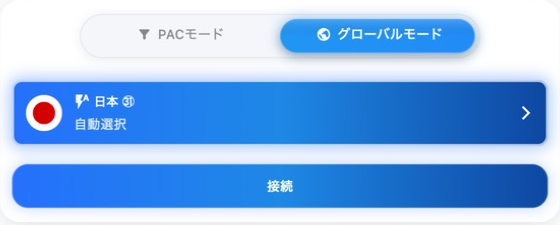
テレビで利用できる公式VilaNetアプリを使用するか、VilaNetを実行している対応ルーター経由でテレビを接続します。ストリーミングサービスを利用できるかどうかは、サービス、地域、時期によって変わるため、利用したいサービスを実際に試してください。
- お使いの環境に合う設定ガイドを選びます:Android TV、Apple TV、または対応するOpenWrt/Merlinルーター。
- 選んだガイドに従ってVilaNetをインストールし、ログインします。
- プラットフォームに自動選択がある場合は、まずその機能を使います。テレビ向けガイドで特定のサーバーを使用する場合は、目的に必要な地域を選びます。
- VilaNetを接続します。
- テレビで通常のネットワーク通信が機能することを確認します。
- ストリーミングアプリを開き、見たい作品やライブチャンネルを実際に再生します。
VilaVPNを使用しても、すべての地域ですべてのストリーミングサービスや作品を利用できるとは限りません。接続状態の表示だけでは、再生できることを確認したことにはなりません。
正常に動作しているか確認する
VilaNetが接続されたままで、テレビから通常どおりインターネットを利用でき、選択したコンテンツが正常に再生されることを確認します。
ストリーミングを利用できない場合
- テレビで何も読み込めない: 一度切断して、テレビの通常のインターネット接続を確認してから、接続済みだがインターネットが使えないをご覧ください。
- ほかのアプリは動作するが、1つのサービスだけ利用できない: サービス名、選択したサーバー、正確なメッセージ、試したコンテンツを記録します。自動選択または別の適切なサーバーを一度試します。
- 再生が遅い、または不安定: 切断中に同じコンテンツを再生して比較し、接続が遅い、または不安定をご覧ください。
- 問題が解決しない: テレビのモデル、プラットフォーム、VilaNetのバージョン、伏せ字処理したエラーを添えて、サポートに問い合わせるをご覧ください。
このページは役に立ちましたか?