iPhone または iPad に VilaNet をインストールして接続する
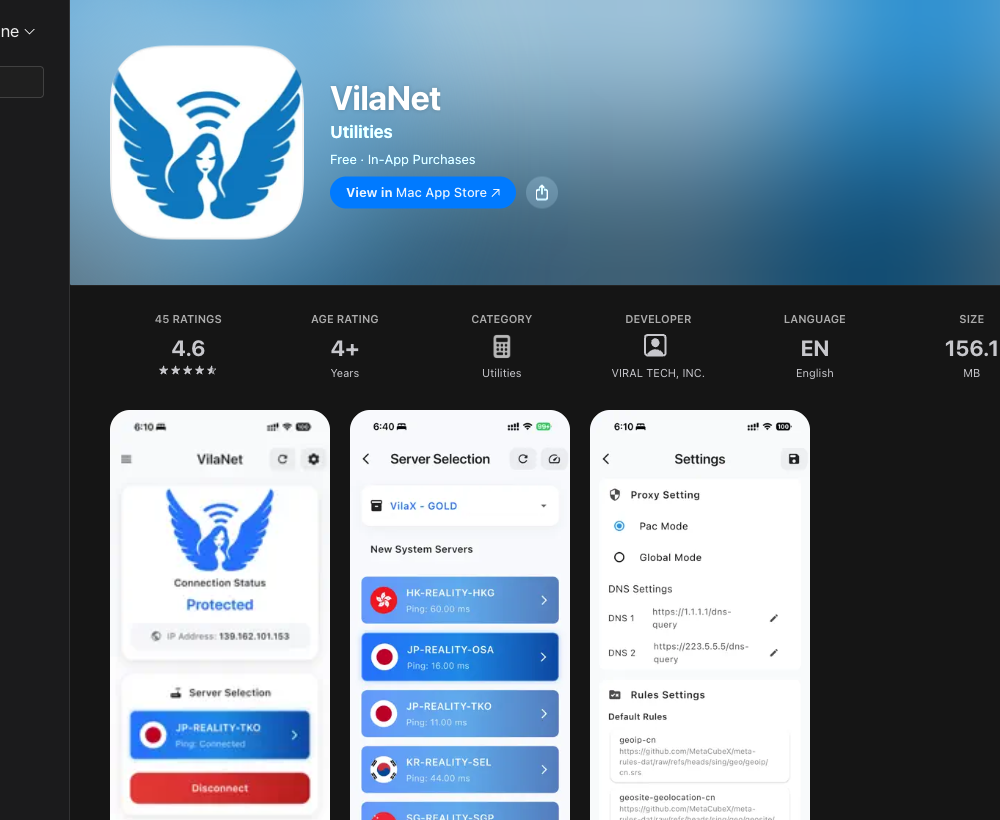
このガイドでは、App Store の公式ダウンロードから最初の接続が機能するまでの手順を説明します。VilaNet には iOS または iPadOS 15.6 以降が必要です。
始める前に
次のものが必要です。
- iOS または iPadOS 15.6 以降を搭載した iPhone または iPad
- 利用可能なインターネット接続
- VilaVPN アカウントのメールアドレスとパスワード
有効な VilaVPN パッケージがない場合は、接続を試す前に VilaVPN の Web サイトでアカウントにログインし、購入または更新してください。
1. App Store から VilaNet をダウンロードする
- 公式の VilaNet App Store ページを開きます。
- アプリが VilaNet であることを確認します。
- 入手またはダウンロードボタンを選択します。
- 求められた場合は App Store の確認を完了します。
- インストールが完了するまで待ち、開くを選択します。
VilaVPN 公式ダウンロードページから始めることもできます。非公式ダウンロードサイトやメッセージで提供されたコピーをインストールしないでください。
2. ログインする
- VilaNet を開きます。
- リンク先の EULA とプライバシーポリシーを確認します。
- 同意のチェックボックスが選択されていない場合は、選択してデータ利用への同意メッセージを開きます。
- メッセージを確認します。同意して続行する場合は、許可を選択します。
- メールアドレスに VilaVPN アカウントのメールアドレスを入力します。
- パスワードにアカウントのパスワードを入力します。
- ログインを選択します。
ログインに成功すると、VilaNet のメイン画面が開きます。アカウントに有効なパッケージがない場合は、代わりに購入または更新の案内が表示されることがあります。
3. サーバーを選ぶ
- サーバーノードを開きます。
- 最初の接続では自動選択を選びます。VilaNet が利用可能なサーバーを自動的に選択します。
- 特定の場所が必要な場合は、そのサーバーを選びます。
- メイン画面に戻ります。
特定の Web サイトや作業で特定の場所が必要な場合を除き、まずは自動選択を使用してください。選択は後から変更できます。
4. VPN 構成を許可して接続する
- メイン画面で接続を選択します。
- 初回接続時には、VPN 構成の追加を求めるシステムリクエストが iOS または iPadOS によって表示されます。内容を読み、VilaNet に VPN 接続を作成させる場合は承認します。
- iOS または iPadOS から求められた端末認証を完了します。
- システムダイアログによってアプリの外に移動した場合は、VilaNet に戻ります。
- ステータスが接続中の間は待ちます。
- VilaNet に接続済みと表示されたら次に進みます。
権限シートは Apple によって制御されるため、正確な文言は OS のバージョンによって異なる場合があります。リクエストを拒否すると、VilaNet は接続できません。
5. 接続が機能していることを確認する
接続済みという表示だけで判断しないでください。
- VilaNet を数秒間開いたままにして、接続済みの状態が維持されることを確認します。
- Safari を開き、普段使っている HTTPS の Web サイトを 2 つ読み込みます。
- VilaNet に戻り、引き続き接続済みと表示されていることを確認します。
通常のインターネット通信が読み込まれ、VilaNet の接続状態が維持されていれば、接続は機能しています。IP 確認サイトも補助的な判断材料になりますが、ブラウザのプライバシー機能によって表示されるアドレスが変わることがあります。
完全な確認手順については、VilaVPN が機能していることを確認するをご覧ください。
問題が発生した場合
VilaNet をインストールできない
- 端末が iOS または iPadOS 15.6 以降を搭載していることを確認します。
- 十分な空き容量があり、App Store からダウンロードできることを確認します。
- 古いブックマークや非公式コピーを使わず、上記の App Store リンクをもう一度開きます。
ログインに失敗する
- メールアドレスに完全なメールアドレスが余分な空白なしで入力されていることを確認します。
- パスワードを慎重に再入力します。
- VilaVPN の Web サイトでアカウントにログインでき、有効なパッケージがあることを確認します。
- 再インストールする前に、エラーメッセージを正確に保存します。パスワードはサポートに送らないでください。
- ログインできないをご覧ください。
VPN 権限を拒否した
もう一度接続を選択し、システムリクエストが再表示されたら承認します。再表示されない場合は、端末の VPN 設定を開き、VilaNet の構成があるか確認します。何かを削除または再インストールする前に、確認した内容を記録してください。
VilaNet が「接続中」のままになる、または切断される
- VilaNet の切断中に端末がインターネットへ接続できることを確認します。
- 自動選択を一度試します。
- 選択したサーバーと、最初に表示されたエラーを記録します。
- 再インストールや詳細設定の変更前に、診断情報を保存します。
- 接続できないをご覧ください。
VilaNet に「接続済み」と表示されるが Web サイトを読み込めない
一度切断し、通常のインターネット接続が機能していることを確認してから、自動選択を試します。その後、接続済みだがインターネットを利用できないの手順に従ってください。
次のステップ
- 自動選択を使う場面を確認します。
- 別の VilaNet プラットフォームで初回接続の概要に従います。
- 問題が解決しない場合は、正確なエラーを記録し、サポートに問い合わせるの手順に従います。
このページは役に立ちましたか?