LinuxでVilaNetをインストールして使用する方法
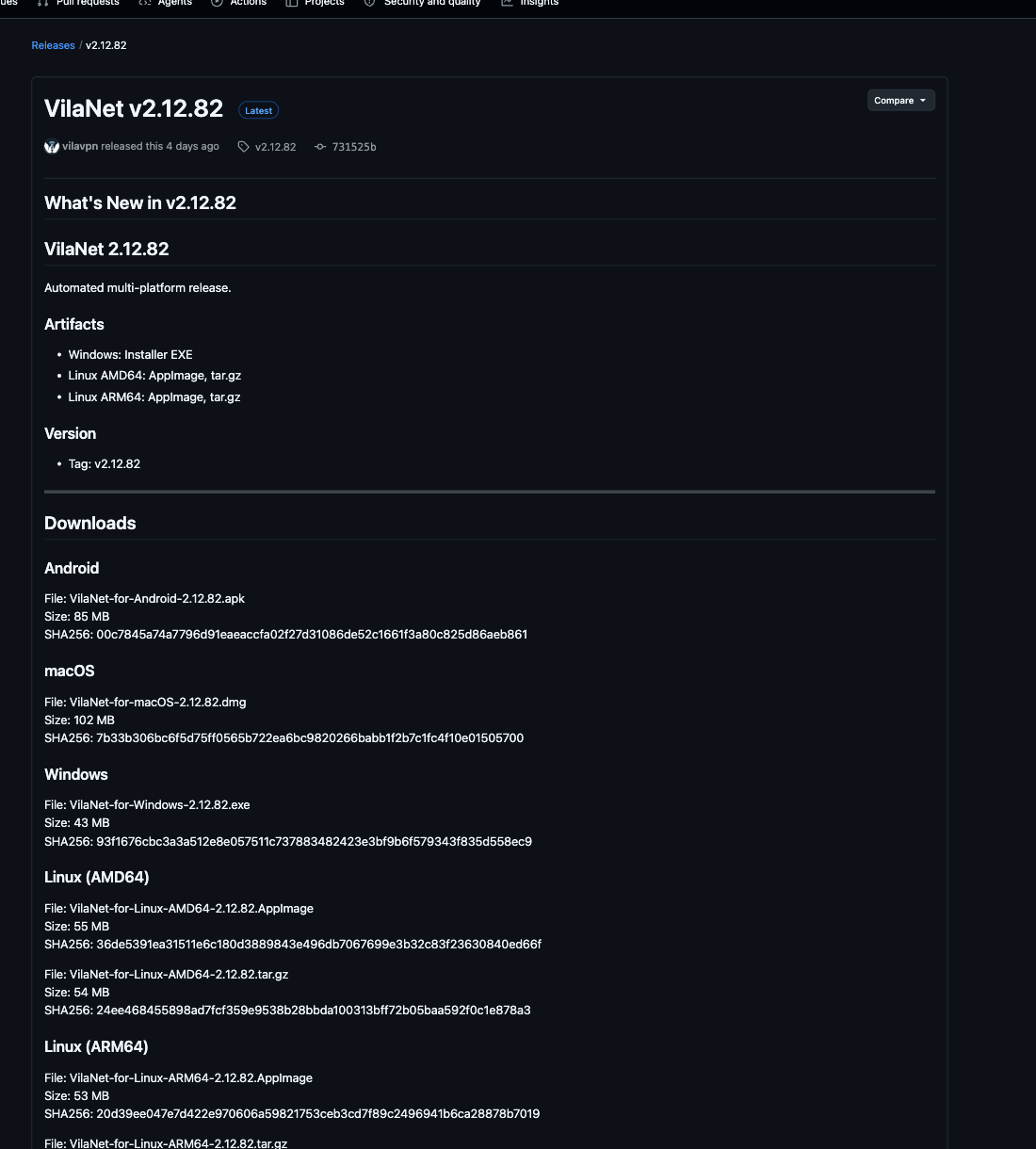
お使いのコンピューターに合ったAppImageをダウンロードして実行可能にし、ログインします。その後、VilaNetのTUNモード用にインストールを一度実行すると、システム全体を対象とするVPN接続を有効にできます。
VilaNet 2.12.82のパッケージ、共通のアプリ内表示、アーキテクチャ要件、AppImageのTUNインストール手順は、現在のリリースとアプリケーションソースに照らして確認済みです。デスクトップのプロンプトと実際のVPNトンネルについては、公開前にクリーンなAMD64およびARM64のUbuntu環境で最終確認する必要があります。
始める前に
現在のVilaNet公式Linuxビルドは、次の環境に対応しています。
- AMD64 / x86_64: Ubuntu 22.04 LTS以降
- ARM64 / aarch64: Ubuntu 24.04 LTS以降
さらに、有効なVilaVPNアカウントと、初回のTUNセットアップに必要な管理者権限が必要です。
アーキテクチャを確認するには、ターミナルを開いて次を実行します。
uname -m
x86_64の場合はAMD64ビルドをダウンロードします。aarch64またはarm64の場合はARM64ビルドをダウンロードします。
1. AppImageをダウンロードする
AppImageは従来型のパッケージインストールを必要としないため、最初に使用するパッケージとして推奨されます。
どちらのパッケージもVilaVPNダウンロードページから入手できます。また、VilaNet 2.12.82公開リリースページで確認できます。
一方的に送られてきたメッセージや非公式のダウンロードサイトから入手したファイルは実行しないでください。
2. VilaNetを起動する
ターミナルを開きます。
ダウンロードフォルダーに移動します。
cd ~/DownloadsダウンロードしたAppImageを実行可能にします。お使いのコンピューターに合ったコマンドを使用してください。
chmod +x VilaNet-for-Linux-AMD64-2.12.82.AppImageまたは:
chmod +x VilaNet-for-Linux-ARM64-2.12.82.AppImage対応するコマンドでVilaNetを起動します。
./VilaNet-for-Linux-AMD64-2.12.82.AppImageまたは:
./VilaNet-for-Linux-ARM64-2.12.82.AppImage
AppImageは最初にプロキシモードを使用できます。VilaNetからシステムレベルのVPNインターフェースを介してデバイス全体の通信をルーティングする場合は、以下の初回TUNセットアップを完了してください。
3. ログインする
- VilaNetを開きます。
- リンク先のEULAとプライバシーポリシーを確認します。
- 同意チェックボックスが未選択の場合は選択し、最小限のデータ使用に関する同意メッセージを確認します。
- 同意して続行する場合は許可を選択します。
- E-mailにVilaVPNアカウントのメールアドレスを入力します。
- Passwordにアカウントのパスワードを入力します。
- ログインを選択します。
VilaNetのメイン画面が開きます。期限切れまたは無効なパッケージでは接続できないため、更新が必要です。
4. TUN対応をインストールする
AppImageは読み取り専用でマウントされたイメージから実行されます。そのためVilaNetは、まずランタイムを~/.local/share/VilaNet配下の書き込み可能なディレクトリにコピーします。次に、インストールしたランタイムへ必要なLinuxネットワーク権限を付与するため管理者権限を求め、そのコピーから再起動します。
- VilaNetで設定を開きます。
- Linux設定を開きます。
- AppImageから実行中の案内パネルを読み、TUNモード用にインストールを選択します。ローカルランタイムの準備ができていない場合は、接続モードでTUNモードを選択しても同じインストールが始まります。
- Ubuntuで管理者認証を求められたら、その要求がVilaNetのTUNインストールによるものか確認してから、システムのパスワードを入力します。
- VilaNetがローカルランタイムをインストールして再起動するまで待ちます。この間にパスワード入力画面を閉じたり、別のVilaNetを起動したりしないでください。
- 再起動後、TUNモードが選択されていることを確認します。インストールされたVilaNetは、デスクトップのアプリケーションメニューにも追加されます。
これはVilaVPNのパスワードとは別のものです。管理者認証画面では、Linuxユーザーアカウントのパスワードを入力します。
5. サーバーを選んで接続する
接続操作は、ほかのVilaNetアプリと共通です。
- サーバーノードを開きます。
- 特定の場所が必要でなければ、利用可能な最速のサーバーを選ぶ自動選択を選択します。
- メイン画面に戻ります。
- 接続を選択します。
- 接続中から接続済みに変わるまで待ちます。
この時点でVilaNetが管理者権限を求めた場合は、上記のTUNインストール手順を完了し、アプリが再起動してからもう一度接続してください。
6. 動作を確認する
- VilaNetを数秒間開いたままにし、接続済みの状態が続くことを確認します。
- ブラウザーで普段使っているHTTPSサイトを2つ開きます。
- VilaNetに戻り、引き続き接続済みと表示されていることを確認します。
アプリの状態とWeb通信の両方を確認する方が、IP確認サイトだけを使うより確実です。詳しい確認手順は、VilaVPNが動作していることを確認するを参照してください。
問題が発生した場合
AppImageが起動しない
uname -mに合ったビルドをダウンロードしたことを確認します。- 正確なエラーを保存できるよう、ターミナルからAppImageを実行します。
chmod +xで実行可能ビットが設定されていることを確認します。- システムが上記のUbuntuバージョン要件を満たしていることを確認します。
- ファイルが不完全な場合は、公式リンクからもう一度ダウンロードします。
管理者認証画面が表示されない
VilaNetは、初回のTUN権限昇格にグラフィカルなパスワードヘルパーを使用します。Ubuntuで推奨ヘルパーをインストールし、もう一度TUNモード用にインストールを試してください。
sudo apt update
sudo apt install zenity
権限昇格をキャンセルした場合や失敗した場合、VilaNetのTUNセットアップは完了しません。一時的にプロキシモードを使い続けるか、エラーを保存してサポートに連絡してください。
再起動後にTUNモードが動作しない
- 設定 > Linux設定を開き、TUNモードが選択されていることを確認します。
- 元のAppImageをもう一度起動するのではなく、デスクトップのアプリケーションメニューからVilaNetを起動し、インストール済みの書き込み可能なランタイムを使用します。
CAP_NET_ADMIN、権限昇格、DNS、TUNデバイスに関するメッセージを記録します。- アプリ全体を
sudoで繰り返し実行しないでください。診断情報を保存してサポートに連絡してください。
ログインまたは接続に失敗する
- メールアドレスに余分な空白がなく、サブスクリプションが有効であることを確認します。
- VilaNetを切断した状態で通常のインターネット接続が機能することを確認します。
- 自動選択を一度試します。
- 詳細設定の変更や再インストールを行う前に、正確なエラーと診断情報を保存します。
- ログインできない場合または接続できない場合に進みます。
次のステップ
特定のサーバーを選ぶ方法を確認するか、通常は自動選択を有効にして使用してください。
このページは役に立ちましたか?