OpenWrtにVilaNetをインストールするには?
ルーターに合った2つのパッケージをインストールしてから、LuCIでネットワーク > VilaNetを開き、ログインして接続します。最初にルーターをバックアップし、何かをダウンロードする前にパッケージマネージャーとCPUアーキテクチャを確認してください。
詳しい図解資料が必要ですか? パッケージ別の手順、アーキテクチャの選び方、スクリーンショット、高度なトラブルシューティングについては、詳細なVilaNet OpenWrtガイドを参照してください。このページは、多言語の安全な入門ガイドとして維持します。
{% hint style="warning" %} ルーターを変更すると、ネットワーク上のすべてのデバイスが通信できなくなる可能性があります。始める前にルーター設定のコピーを保管し、ローカルネットワーク経由でLuCIまたはSSHにアクセスできることを確認してください。 {% endhint %}
必要なもの
- 対応するOpenWrtまたはiStoreOSルーター
opkgを使用するOpenWrt 24.x、またはapkを使用するOpenWrt 25.x- 設定済みのルーターrootパスワード
- LuCIとSSHの管理者アクセス
- 有効なVilaVPNアカウント
- 最新のVilaNet OpenWrtリリース
このガイドで確認済みの現在の公開リリースはv1.0.33です。
ルーターをバックアップする
LuCIでシステム > バックアップ / ファームウェアの書き込みを開き、設定バックアップを作成します。アーカイブはルーター以外の場所に保存してください。
次の情報も記録します。
- ルーターのモデル
- OpenWrtのバージョン
- CPUアーキテクチャ
- ルーターが
opkgとapkのどちらを使用しているか
SSHセッションで次のコマンドを実行すると、必要な情報を確認できます。
cat /etc/openwrt_release
command -v opkg || command -v apk
opkg print-architecture 2>/dev/null || apk --print-arch
opkg print-architectureは複数行を返すことがあります。優先度の数値が最も高い固有のアーキテクチャを使用し、コアパッケージではallとnoarchを除外します。たとえば、aarch64_cortex-a53の優先度がallより高い場合は、aarch64_cortex-a53を選びます。
インストール方法を選ぶ
| ルーター | ファイル | インストール方法 |
|---|---|---|
| iStoreOS | vilanet-istore-install_1.0.33.run |
iStore > 手動インストール |
| OpenWrt 24.x | vilanet-core_1.0.33_<arch>.ipkとluci-app-vilanet_1.0.33_all.ipk |
opkg install |
| OpenWrt 25.x | vilanet-core_1.0.33_<arch>.apkとluci-app-vilanet_1.0.33_noarch.apk |
apk add |
<arch>はルーターが報告したアーキテクチャに置き換えます。ルーターの商品名だけで推測しないでください。
OpenWrt 25のダウンロードを検証する
OpenWrt 25のパッケージは、ルーターに設定されたリポジトリのパッケージではなくローカルのリリースファイルであるため、--allow-untrustedを付けてインストールします。コピーまたはインストールする前にSHA-256値を検証してください。
| ファイル | v1.0.33の期待されるSHA-256 |
|---|---|
vilanet-core_1.0.33_aarch64_cortex-a53.apk |
b66dba97bc2c8d3c18eca3556e087651fc9d8ec6d84ebed2ac1d4ab65b03a982 |
vilanet-core_1.0.33_aarch64_generic.apk |
5479c84c8b1373150dd4afd5a337e7e4cfbbcf7109b8c2861e40f979784677b8 |
vilanet-core_1.0.33_arm_arm926ej-s.apk |
5c8c211f9aa9708bab10cdfc80d3171d6f6d6453d0f836927b199f938c5e4569 |
vilanet-core_1.0.33_arm_cortex-a7_neon-vfpv4.apk |
de7425cc9c23cb5f981f78344b75822a11c7624a7033a044bf8eb701415a4d7e |
vilanet-core_1.0.33_mipsel_24kc.apk |
643ff91ca501ef7605146bf3c9e2490a5177ecfdfc5bc9613e48ac4a8b22867d |
vilanet-core_1.0.33_x86_64.apk |
f22fa045b777677a647da808110eb00af8ad661bafeb07b48aae13e7ff6187c4 |
luci-app-vilanet_1.0.33_noarch.apk |
201782ccebba81d170ed7193ca75aee8e46fe9d542fa4992dc7222960dc04502 |
macOSではshasum -a 256 <filename>を実行します。Linuxまたはルーターではsha256sum <filename>を実行します。いずれかの値が異なる場合は、ファイルをインストールしないでください。
iStoreOSにインストールする
- 現在のリリースから
vilanet-istore-install_1.0.33.runをダウンロードします。 - iStoreOSのウェブインターフェースを開きます。
- iStore > 手動インストールへ移動します。
.runインストーラーをアップロードします。- ページを離れる前にインストール結果を確認します。
- ネットワーク > VilaNetを開きます。
OpenWrt 24.xにインストールする
アーキテクチャに合ったコアIPKと、アーキテクチャに依存しないLuCI IPKをダウンロードします。次のようにルーターへコピーします。
scp -O vilanet-core_1.0.33_<arch>.ipk root@<router>:/tmp/
scp -O luci-app-vilanet_1.0.33_all.ipk root@<router>:/tmp/
SSH経由で両方のパッケージをインストールします。
opkg install /tmp/vilanet-core_1.0.33_<arch>.ipk \
  /tmp/luci-app-vilanet_1.0.33_all.ipk
/etc/init.d/vilanet enable
vilanet version
OpenWrt 25.xにインストールする
アーキテクチャに合ったコアAPKと、noarchのLuCI APKをダウンロードします。次のようにルーターへコピーします。
scp -O vilanet-core_1.0.33_<arch>.apk root@<router>:/tmp/
scp -O luci-app-vilanet_1.0.33_noarch.apk root@<router>:/tmp/
SSH経由で両方のパッケージをインストールします。
apk add --allow-untrusted --force-non-repository \
  /tmp/vilanet-core_1.0.33_<arch>.apk \
  /tmp/luci-app-vilanet_1.0.33_noarch.apk
/etc/init.d/vilanet enable
vilanet version
ログインして接続する
- インストール後にLuCIを更新します。
- ネットワーク > VilaNetを開きます。
- 概要でVilaVPNアカウントのメールアドレスとパスワードを入力します。
- ログインを選びます。
- サーバーノードを開いて場所を選ぶか、利用できる場合は自動選択のままにします。
- 概要に戻り、接続を選びます。
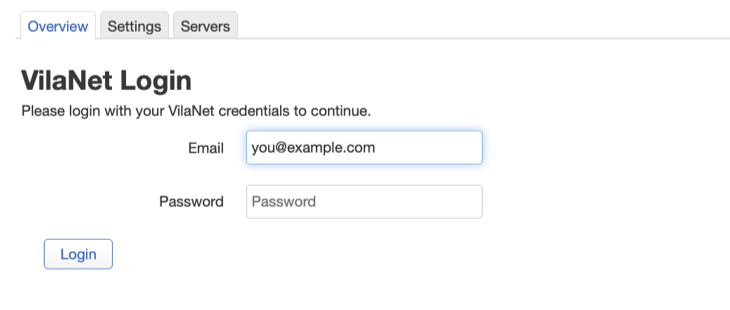
この実際のLuCI画面では、予約済みの例示用アドレスyou@example.comを使用し、パスワード欄は空にしています。スマートフォンでもログイン操作が見やすいよう、横長のルーター画面を切り抜いています。インターフェース要素を再現したものではありません。
公開には、実機ルーターのスクリーンショットとLAN通信の確認が引き続き必要です。接続済みという表示だけでは、トンネルが機能している証拠になりません。
動作を確認する
まずルーターを確認します。
vilanet version
vilanet status --json
/etc/init.d/vilanet status
logread | grep vilanet
次に、ルーターに接続したデバイスを使用します。
- 通常のHTTPSウェブサイトを開きます。
- ネットワーク > VilaNet > 概要に戻ります。
- サービスが実行中のままで、接続が接続済みのままであることを確認します。
接続済みという表示だけでは不十分です。ルーターの状態とLANデバイスからの通信が、どちらも機能する必要があります。
VilaNetメニューが表示されない場合
- LuCIページを強制再読み込みします。
- SSH経由で
/etc/init.d/rpcd restartを実行します。 - LuCIを開き直し、ネットワーク > VilaNetを確認します。
- コアパッケージとLuCIパッケージが両方インストールされていることを確認します。
VilaNetが起動後に停止する場合
再インストールする前に、次の情報を保存します。
vilanet version
vilanet status --json
/etc/init.d/vilanet status
logread | grep vilanet
サポートへ問い合わせる際は、ルーターのモデル、OpenWrtのバージョン、パッケージマネージャー、編集済みの出力を添えてください。パスワードや未編集のサブスクリプションデータは送らないでください。
サポート対象外の旧インストーラー
以前のvilanet-test-*.tar.gzを手動でコピーする方法は廃止されました。公式リリースにある現在のIPK、APK、またはiStoreOSインストーラーを使用してください。
次のステップ
ルーティングモードの変更、パッケージのアップグレード、VilaNetの削除を行う前に、復旧とロールバックを確認してください。
このページは役に立ちましたか?