VilaVPNの接続が遅い、または不安定なのはなぜですか?
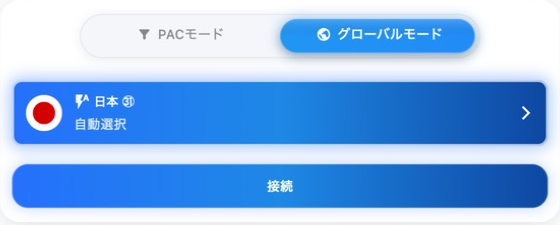
VilaVPNを使う場合と使わない場合で同じ操作を比較してから、自動選択を試します。比較が役立つように、プラットフォーム、アプリのバージョン、ネットワークの種類、選択中のサーバーを記録してください。
- 同じHTTPSウェブサイトの読み込みや同じコンテンツの再生など、繰り返し実行できる操作を1つ選びます。
- 接続中に、選択中のサーバー、ネットワークの種類、実際に起きたことを記録します。
- VilaNetを切断し、同じネットワークで同じ操作を繰り返します。
- VilaNetに戻ってサーバーノードを開き、自動選択を選びます。
- 再接続し、同じ操作をもう一度行います。
- 問題が常に発生するか、断続的に発生するか、特定のサーバーやネットワークに限られるかを記録します。
- 問題が続く場合は、設定を何度も切り替えずに診断情報を収集します。
1回の速度テストだけでは、VilaNet、端末、ウェブサイト、Wi-Fi、インターネットプロバイダーのどこに問題があるかを区別できません。
成功の確認
自動選択で同じ操作が安定して機能し、通常のウェブサイトが読み込まれ、VilaNetが接続を維持することを確認します。
結果に応じた次の手順
- 切断中も同じ操作が遅い: VilaNetの設定を変更する前に、端末、ネットワーク、またはサービスの問題を解決してください。
- 影響を受けるのが1つのサーバーだけ: 自動選択を使用し、影響を受けるサーバーをサポートへの連絡内容に含めてください。
- 影響を受けるのが1つのウェブサイトまたはストリーミングサービスだけ: サービス、コンテンツ、正確なエラーを記録し、切断中の結果と比較してください。
- 接続が繰り返し切れる、または遅いままになる: 比較結果と機密情報を削除した診断情報を添えて、サポートへの問い合わせの手順に従ってください。
このページは役に立ちましたか?