VilaNet CLI
VilaNet CLIは、Linux、macOS、Windows向けの公式コマンドラインクライアントです。ヘッドレスコンピューターやサーバーで使用する場合、またはグラフィカルアプリよりターミナルコマンドを使いたい場合に適しています。
通常のデスクトップ画面を使いたい場合は、代わりにmacOS版VilaNet、Windows版、またはLinux版を使用してください。
詳しい技術資料が必要ですか? プラットフォーム別のインストール、コマンドリファレンス、設定、トラブルシューティング、対話式サンプルについては、詳細なVilaNet CLIガイドを参照してください。このページは、多言語の安全な入門ガイドとして維持します。
始める前に
必要なもの:
- 有効なVilaVPNアカウント
- デバイス全体を対象とするTUN接続に必要な管理者権限
- お使いのOSとプロセッサに合ったパッケージ
現在確認済みのリリースは1.2.9です。VilaNet CLI公式リリースからダウンロードしてください。
{% hint style="warning" %}
パスワードをコマンド、スクリーンショット、サポートメッセージに貼り付けないでください。loginコマンドでは、シェル履歴に残らない方法でパスワードの入力を求められます。
{% endhint %}
1. 正しいパッケージを選ぶ
| システム | プロセッサ | パッケージ末尾 |
|---|---|---|
| Linux | Intel/AMD 64ビット | linux_amd64.tar.gz |
| Linux | ARM 64ビット | linux_arm64.tar.gz |
| Linux | ARMv7 | linux_armv7.tar.gz |
| macOS | Appleシリコン | darwin_arm64.tar.gz |
| macOS | Intel | darwin_amd64.tar.gz |
| Windows | Intel/AMD 64ビット | windows_amd64.zip |
| Windows | ARM 64ビット | windows_arm64.zip |
LinuxまたはmacOSで不明な場合は、uname -mを実行してください。x86_64はAMD64、arm64またはaarch64はARM64を意味します。
2. インストールする
Linux
ダウンロードしたアーカイブを展開し、バイナリをインストールします。
tar -xzf vilanet-cli_1.2.9_linux_amd64.tar.gz
sudo install -m 0755 vilanet-cli /usr/local/bin/
sudo setcap 'cap_net_admin,cap_net_bind_service+eip' /usr/local/bin/vilanet-cli
ダウンロードしたパッケージがARM64またはARMv7の場合は、amd64をarm64またはarmv7に置き換えてください。
macOS
アーカイブを展開し、バイナリをインストールします。
tar -xzf vilanet-cli_1.2.9_darwin_arm64.tar.gz
sudo install -m 0755 vilanet-cli /usr/local/bin/
Intel Macではarm64をamd64に置き換えてください。デバイス全体を対象とするTUNモードにはsudoが必要ですが、ローカルのSOCKS専用接続には不要です。
Windows
- ZIPファイルを展開します。
- WintunはWintun公式サイトからのみダウンロードしてください。
- プロセッサに合った
wintun.dllをvilanet-cli.exeと同じフォルダーにコピーします。 - PowerShellを管理者として開きます。
- 展開したフォルダーに移動します。
最初のセットアップでは、VilaNetをフォアグラウンドで実行するのが簡単です。Windows Serviceのインストールは高度なオプションであり、初回接続には必要ありません。
3. インストールを確認する
LinuxまたはmacOSの場合:
vilanet-cli version
Windows PowerShellの場合:
.\vilanet-cli.exe version
エラーではなくバージョンが表示されれば正常です。
4. ログインする
次を実行します。
vilanet-cli login --email you@example.com
プロンプトが表示されたらVilaVPNのパスワードを入力します。ログインに成功すると、暗号化された認証情報がこのデバイスに保存されます。通常の使用では--insecure-storeを使用しないでください。
スクリーンショットには、実際のパスワードが入力されたパスワードプロンプトを掲載しません。
5. 利用可能なパッケージとサーバーを確認する
vilanet-cli list packages
vilanet-cli list servers
国を指定してサーバー一覧を絞り込むこともできます。例:
vilanet-cli list servers --country HK
利用できるサーバーは、有効なパッケージによって異なります。内部サーバー識別子を公開スクリーンショットに載せないでください。
6. 接続する
デバイス全体を接続するには、必要な権限を持つターミナルから次のコマンドを実行します。
vilanet-cli connect --country HK
macOSではTUN権限が必要な場合にsudoを追加してください。Windowsでは管理者権限で開いたPowerShellウィンドウから実行します。フォアグラウンドのコマンドは実行したままにし、停止するにはCtrl+Cを押します。
LinuxまたはmacOSでTUNを使わず、ローカルSOCKS/HTTPプロキシを使用する場合:
vilanet-cli connect --no-tun --mixed 127.0.0.1:1080
7. VilaVPNが動作していることを確認する
Linux、macOS、Windowsでは、フォアグラウンドのターミナルを開いたままにして、接続プロセスが実行中であることを確認します。次にIP確認サイトを開き、公開IPが通常のISPのIPと異なることを確認してください。フォアグラウンドプロセスではCLI制御チャネルが公開されないため、この初回実行手順ではstatus --jsonを確認コマンドとして使用できません。
対応するバックグラウンドデーモンを意図的に起動したLinuxおよびmacOSユーザーは、別のターミナルからvilanet-cli status --jsonを実行してデーモンを確認できます。Windows版1.2.9には、同等のバックグラウンドIPC制御プレーンはありません。
切断してログアウトする
LinuxまたはmacOSで、管理対象またはバックグラウンドの接続を停止するには次を実行します。
vilanet-cli disconnect
Windowsでは、フォアグラウンドのPowerShellウィンドウに戻り、Ctrl+Cを押します。Windows版1.2.9では、disconnect、status、switchからこのフォアグラウンドプロセスを制御できません。
接続停止後に保存済みの認証情報を削除するには、次を実行します。
vilanet-cli logout
logoutは、保存済みの認証情報とキャッシュされたアカウントデータを削除します。単に切断するだけなら、ログアウトする必要はありません。
問題が発生した場合
| 症状 | 対処方法 |
|---|---|
command not found |
バイナリがPATHに含まれるディレクトリにインストールされていることを確認するか、展開したフォルダーから実行します。 |
終了コード2 |
メールアドレスとパスワードを確認し、loginをもう一度実行します。 |
終了コード4 |
先にログインします。サービス側で繰り返しリクエストがレート制限された場合は、しばらく待ってから再試行します。 |
終了コード5 |
必要な管理者権限で実行します。Linuxではsetcapの手順を繰り返します。 |
| WindowsでWintunエラーが表示される | 正しい公式wintun.dllがvilanet-cli.exeと同じフォルダーにあることを確認します。 |
| 接続済みだが通信できない | vilanet-cli logs --followを実行してエラーを保存し、安全に切断してから、機密情報を除いた抜粋を添えてサポートに連絡します。 |
設定ディレクトリ全体を投稿しないでください。暗号化された認証情報、識別子、接続メタデータが含まれる場合があります。
ガイドの確認状況
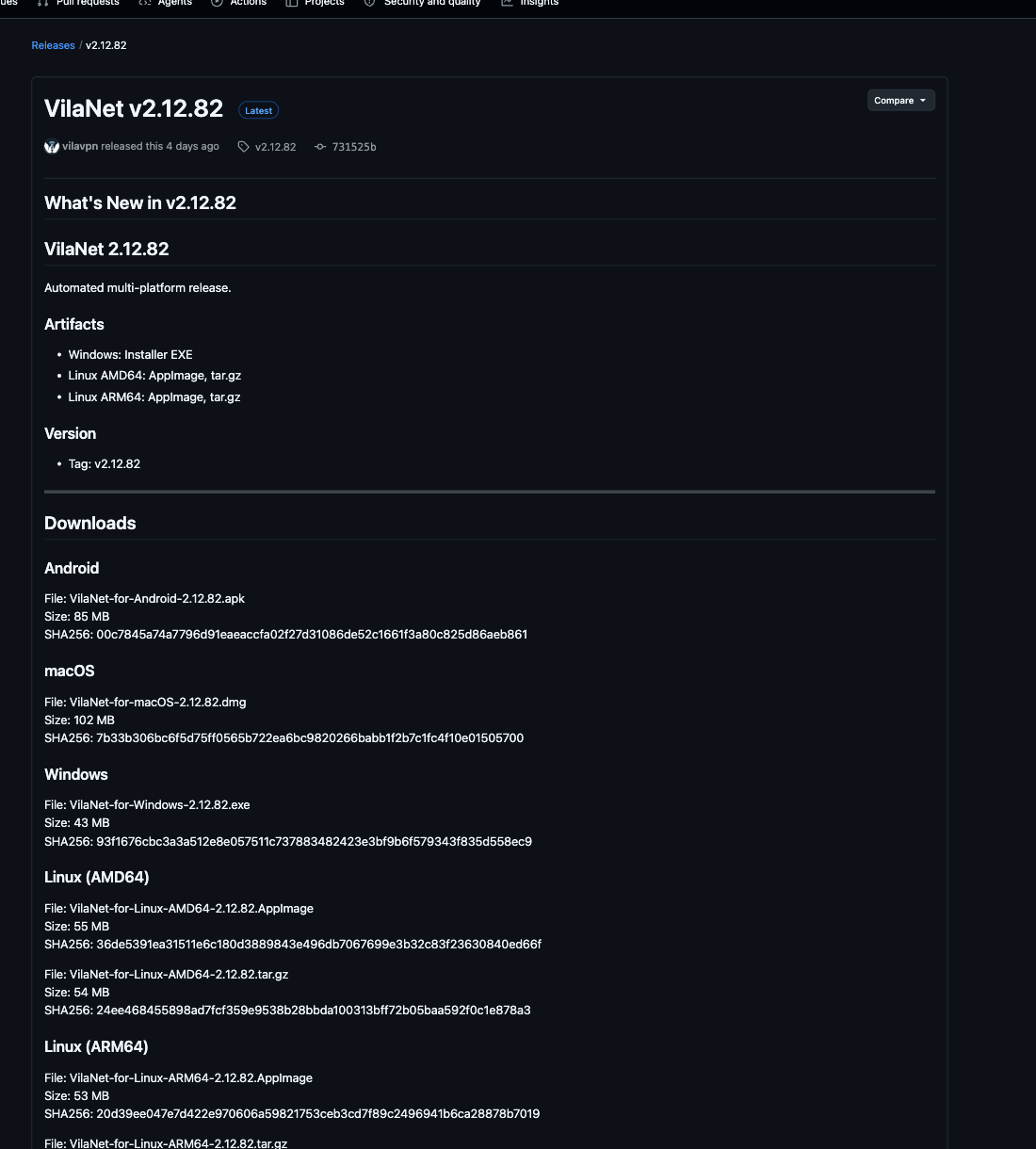
上記のコマンド、パッケージ、対応アーキテクチャはVilaNet CLI 1.2.9に対して確認済みです。このガイドには公式リリースページの実際のキャプチャを追加しました。各OSのクリーン環境での一連の動作確認は引き続き必要です。
このページは役に立ちましたか?