如何在 Android TV 上安裝並連線 VilaNet?
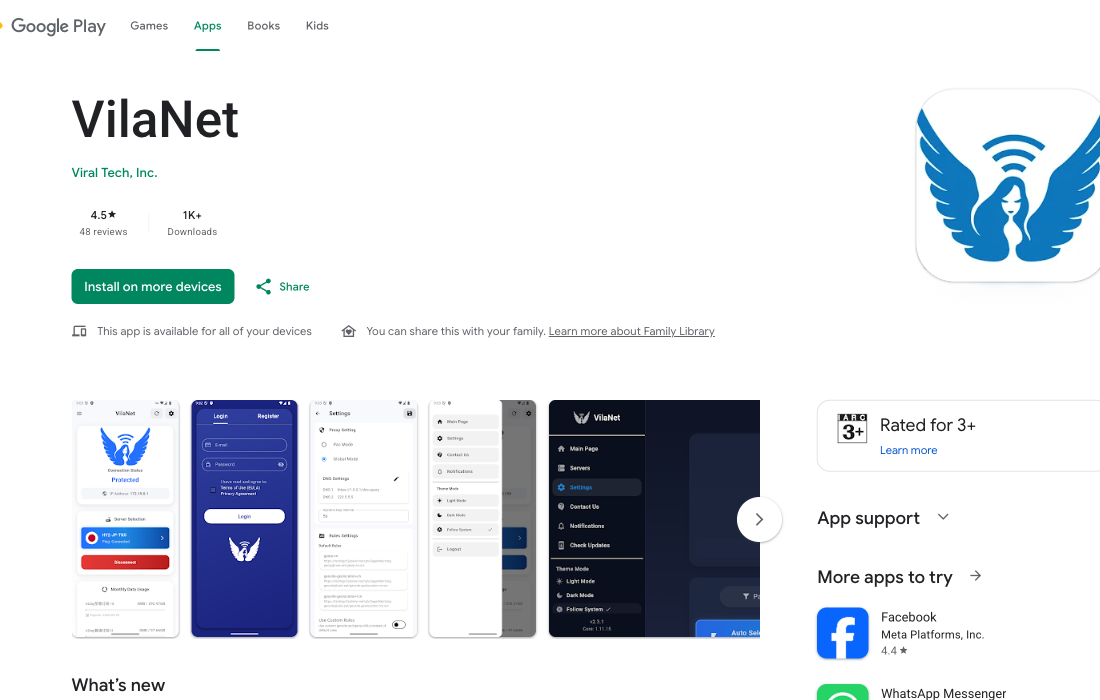
從電視的 Google Play 安裝 VilaNet,使用 VilaVPN 帳戶登入、選擇伺服器, 並在第一次連線時核准 Android 的 VPN 要求。
Android TV 採用與其他支援平台相同的自適應 VilaNet 介面,並針對電視和方向鍵 操作調整版面。這些說明適用於 Android 7 或更新版本上的 VilaNet 2.12.82。 本頁發佈前,仍須在實體電視硬體上驗證商店顯示狀況、焦點順序及真正的 VPN 連線。
開始之前
你需要:
- 一部執行 Android 7 或更新版本的 Android TV 或 Google TV 裝置;
- 網際網路連線;
- 有效的 VilaVPN 訂閱;以及
- 你的 VilaVPN 帳戶電子郵件地址和密碼。
使用遙控器的方向鍵移動畫面上的焦點指示。按下中央鍵或選取鍵,即可啟用 目前聚焦的控制項目。
1. 從 Google Play 下載 VilaNet
- 在電視主畫面開啟 Google Play 商店 或 應用程式。
- 搜尋
VilaNet。 - 開啟 VilaNet 官方商店頁面,並確認名稱和品牌與 VilaVPN 相符。
- 選取 安裝。
- 安裝完成後,選取 開啟。
Google Play 是標準安裝來源,並提供一般的安全性與更新處理機制。
APK 備用方式
只有在裝置無法使用 Google Play,或 Google Play 未提供電視相容版本時, 才使用 VilaVPN 官方 APK。
- 在可信任的裝置上開啟 VilaVPN 官方下載頁面: vilavpn.com/index.php?rp=/download。
- 下載目前官方的 VilaNet Android APK。
- 使用可信任的本機方式,將檔案傳送至電視。
- 在電視上開啟 APK。如果 Android 詢問,請暫時允許該檔案管理員安裝不明 App。
- 完成安裝後,再關閉該檔案管理員的 安裝不明的應用程式 權限。
請勿安裝透過聊天、電子郵件轉寄,或由非官方下載網站取得的 APK。如果現有的 VilaNet 安裝使用不同的簽章金鑰,Android 可能會要求你先將其移除,才能安裝 官方套件;移除 App 也會刪除其本機設定。
2. 登入
- 開啟 VilaNet。
- 將焦點移至 電子郵件,選取後輸入你的 VilaVPN 帳戶電子郵件地址。
- 選取 密碼,並輸入你的帳戶密碼。
- 查看連結中的 EULA 和隱私權政策。
- 如果尚未勾選同意核取方塊,請將其勾選。
- 查看最低限度資料使用同意訊息;如果你同意並想繼續,請選取 允許。
- 選取 登入。
登入成功檢查
VilaNet 會開啟主畫面並顯示連線控制項目。如果 App 顯示方案已到期或未啟用, 請先續訂,再嘗試連線。
3. 選擇伺服器並連線
- 將焦點移至伺服器或位置選擇器,然後開啟。
- 使用方向鍵瀏覽可用的伺服器。
- 選擇你要使用的伺服器。
- 如果 VilaNet 沒有自動返回,請回到主畫面。
- 將焦點移至連線控制項目並選取。
- 第一次連線時,Android 會顯示系統要求,詢問是否允許 VilaNet 建立 VPN 連線。請查看內容並選取 確定 或 允許。
- 如果 Android 詢問是否允許 VilaNet 傳送通知,請依你的偏好選擇。通知 權限是選用項目,並不等同於 VPN 權限。
- 等待 VilaNet 顯示已連線狀態。
確認連線成功
第一次連線成功時,會同時出現以下跡象:
- VilaNet 顯示已連線狀態;
- 畫面上顯示所選的伺服器或位置;而且
- 電視可以繼續透過網路載入內容。
請勿將模擬器或只有介面狀態的畫面當作 VPN 通道正常運作的證明。最終的 已連線螢幕截圖和成功檢查必須來自實體裝置。
中斷連線或更換伺服器
- 若要中斷連線,請將焦點移至主畫面的連線控制項目並選取。
- 若要更換伺服器,請視需要先中斷連線,開啟伺服器選擇器、選擇另一部 伺服器,然後重新連線。
- 如果難以看清焦點,請先暫停,不要立刻再次按方向鍵,並尋找反白邊框或 已選取的控制項目。
如果無法安裝、登入或連線
- Google Play 中找不到 App: 確認電視執行 Android 7 或更新版本, 然後嘗試上方的官方 APK 備用方式。
- 遙控器無法移至某個控制項目: 按一次 返回,重新開啟該畫面, 然後一次只移動一個焦點位置。
- 螢幕鍵盤遮住表單: 使用鍵盤的確認動作完成目前欄位,再繼續使用方向鍵。
- 登入失敗: 重新輸入完整的電子郵件地址和密碼,確認訂閱仍然有效, 並保留完整的錯誤訊息。
- VPN 要求遭到拒絕: 再次選取連線並核准 Android 的系統 VPN 要求。 只有通知權限並不會授予 VPN 存取權限。
- 顯示已連線但內容無法載入: 中斷連線、選擇另一部伺服器,再重新連線。 接著參閱已連線但無法上網。
- 仍然無法連線: 請繼續參閱無法連線。
聯絡支援人員時,請提供電視/裝置型號、Android 版本、VilaNet 版本、安裝來源 及完整錯誤文字。絕對不要傳送你的密碼。
這個頁面對您有幫助嗎?