如何在 Android TV 上安装并连接 VilaNet?
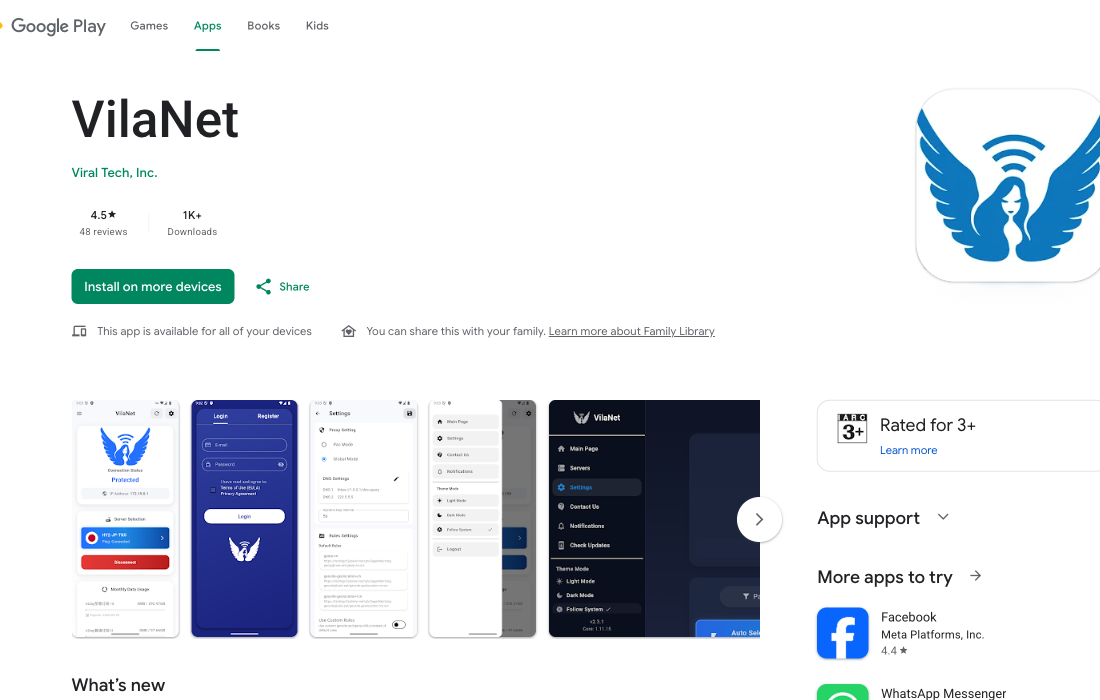
从电视上的 Google Play 安装 VilaNet,使用您的 VilaVPN 账户登录,选择一个服务器,并在首次连接时批准 Android 的 VPN 请求。
Android TV 使用与其他受支持平台相同的自适应 VilaNet 界面,并针对电视和方向键导航进行了布局调整。这些说明适用于 Android 7 或更高版本上的 VilaNet 2.12.82。在发布此页面之前,仍需使用实体电视硬件验证应用商店中的可见性、焦点顺序和真实 VPN 连接。
开始之前
您需要:
- 一台运行 Android 7 或更高版本的 Android TV 或 Google TV 设备;
- 互联网连接;
- 有效的 VilaVPN 订阅;以及
- VilaVPN 账户的电子邮件地址和密码。
使用遥控器的方向键移动屏幕上的焦点指示框。按下中间键或选择键可激活当前获得焦点的控件。
1. 从 Google Play 下载 VilaNet
- 从电视主屏幕打开 Google Play 商店或应用。
- 搜索
VilaNet。 - 打开 VilaNet 官方商品详情页,确认其名称和品牌与 VilaVPN 一致。
- 选择安装。
- 安装完成后,选择打开。
Google Play 是标准安装来源,并提供常规的安全和更新机制。
APK 备用安装方式
仅当设备无法使用 Google Play 或 Google Play 未提供电视兼容版本时,才使用 VilaVPN 官方 APK。
- 在可信设备上打开 VilaVPN 官方下载页面:vilavpn.com/index.php?rp=/download。
- 下载当前官方 VilaNet Android APK。
- 使用可信的本地方式将其传输到电视。
- 在电视上打开 APK。如果 Android 发出提示,请临时允许该文件管理器安装未知应用。
- 完成安装后,再次关闭该安装未知应用权限。
请勿安装通过聊天、电子邮件转发或从非官方下载网站获取的 APK。如果现有 VilaNet 安装使用了不同的签名密钥,Android 可能会要求您先将其卸载,才能安装官方软件包;卸载应用也会删除其本地设置。
2. 登录
- 打开 VilaNet。
- 将焦点移至电子邮件,选择它并输入您的 VilaVPN 账户电子邮件地址。
- 选择密码并输入您的账户密码。
- 查看链接中的最终用户许可协议和隐私政策。
- 如果协议复选框尚未选中,请将其选中。
- 查看最少数据收集同意说明;如果您同意并希望继续,请选择允许。
- 选择登录。
登录成功检查
VilaNet 会打开主屏幕并显示连接控件。如果应用提示套餐已过期或未激活,请先续订,再尝试连接。
3. 选择服务器并连接
- 将焦点移至服务器或位置选择器并将其打开。
- 使用方向键浏览可用的服务器。
- 选择您想使用的服务器。
- 如果 VilaNet 没有自动返回,请回到主屏幕。
- 将焦点移至连接控件并选择它。
- 首次连接时,Android 会显示系统请求,询问是否允许 VilaNet 建立 VPN 连接。查看请求后,选择确定或允许。
- 如果 Android 询问是否允许 VilaNet 发送通知,请按您的偏好选择。通知权限是可选的,并不等同于 VPN 权限。
- 等待 VilaNet 显示已连接状态。
确认连接成功
首次连接成功时会同时出现以下迹象:
- VilaNet 显示已连接状态;
- 可以看到已选的服务器或位置;并且
- 电视仍能通过网络加载内容。
请勿使用模拟器或仅有界面状态的画面作为隧道正常工作的证明。最终的已连接截图和成功检查必须来自实体设备。
断开连接或更换服务器
- 要断开连接,请将焦点移至主屏幕上的连接控件并选择它。
- 要更换服务器,请在必要时先断开连接,打开服务器选择器,选择其他服务器,然后重新连接。
- 如果难以看清焦点,请先暂停操作,不要立即再次按方向键,并寻找高亮边框或已选中的控件。
如果无法安装、登录或连接
- 在 Google Play 中找不到应用: 确认电视运行 Android 7 或更高版本,然后尝试上述官方 APK 备用安装方式。
- 遥控器无法移至某个控件: 按一次返回,重新打开该屏幕,然后一次只移动一个焦点位置。
- 屏幕键盘遮住表单: 使用键盘的确认操作完成当前字段,然后继续使用方向键。
- 登录失败: 重新输入完整的电子邮件地址和密码,确认订阅仍然有效,并保留准确的错误消息。
- VPN 请求被拒绝: 再次选择连接,并批准 Android 的系统 VPN 请求。仅授予通知权限并不会提供 VPN 访问权限。
- 显示已连接但内容无法加载: 断开连接,选择其他服务器并重新连接。然后继续查看已连接但无法访问互联网。
- 仍然无法连接: 继续查看无法连接。
联系支持团队时,请提供电视/设备型号、Android 版本、VilaNet 版本、安装来源和准确的错误文本。切勿发送您的密码。
这个页面对您有帮助吗?