current VilaNet platform support surfaces核對日期 2026-10-23
如何收集 VilaNet 診斷資料?
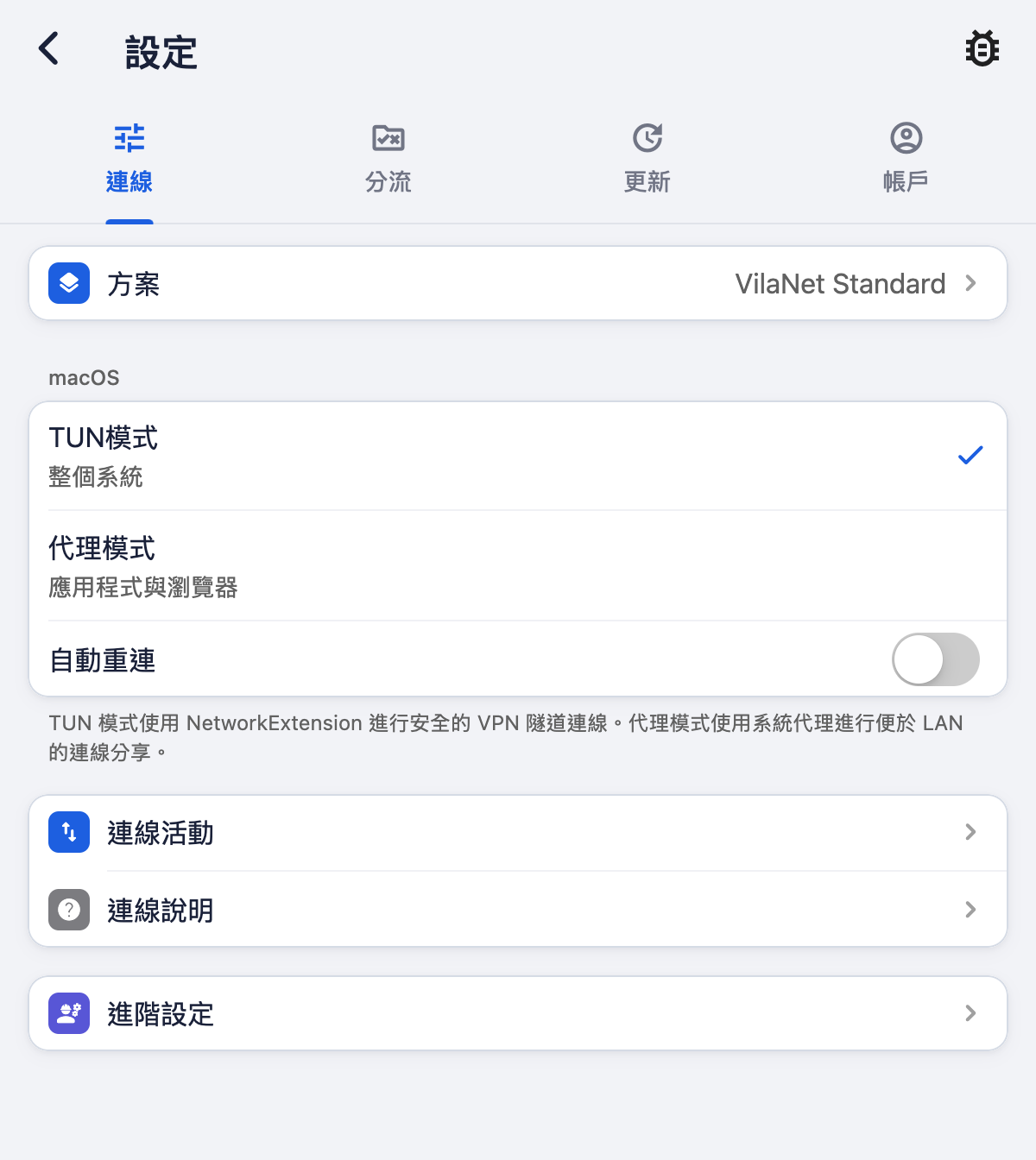 macOS 上 VilaNet 2.16.15 的設定畫面,使用示範帳戶:連線、分流、更新和帳戶分頁。
請保留第一個有助於排查問題的錯誤,重現問題一次,並收集 VilaNet 應用程式內提供的支援資料。傳送前請檢查所有內容;切勿包含密碼或未遮蔽的訂閱資料。
- 記下裝置平台、VilaNet 版本、所選伺服器及網路類型。
- 記錄完整錯誤訊息,以及問題發生的時間。
- 重現問題一次,不要反覆重新安裝或變更進階設定。
- 開啟設定,選擇右上角的診斷圖示(蟲子圖示)。畫面會顯示應用程式版本、平台及 VPN 狀態,以及詳細的診斷資料。
- 選擇複製,複製診斷資料。
- 檢查資料,並移除密碼、未遮蔽的訂閱網址、權杖、帳戶詳細資料及不相關的私人資訊。
- 傳送已遮蔽敏感資訊的資料,並簡要說明您原本預期的結果及實際發生的情況。
您也可以在應用程式內隨支援請求一併傳送診斷資料:從選單或主畫面上的客服按鈕開啟聯絡客服。附上診斷資訊預設為開啟;選擇查看傳送內容檢查內容,然後選擇傳送給客服。
成功確認
您已備妥完整錯誤訊息、平台、應用程式版本、所選伺服器、網路類型,以及已遮蔽敏感資訊的支援資料。只有在您檢查過其中是否含有私人資料後,這些內容才適合使用。
如果無法使用診斷功能
- 沒有診斷或匯出選項:請勿猜測隱藏的操作路徑。改為傳送完整錯誤訊息及上列相關資訊。
- 應用程式關閉或錯誤訊息消失:記錄仍然看得到的內容,並停止變更設定,以免遺失更多線索。
- 您不確定匯出內容是否適合分享:請勿傳送。先透過聯絡支援提供不含敏感資訊的詳細資料。