当前 VilaNet 各平台支持界面核对日期 2026-10-23
如何收集 VilaNet 诊断信息?
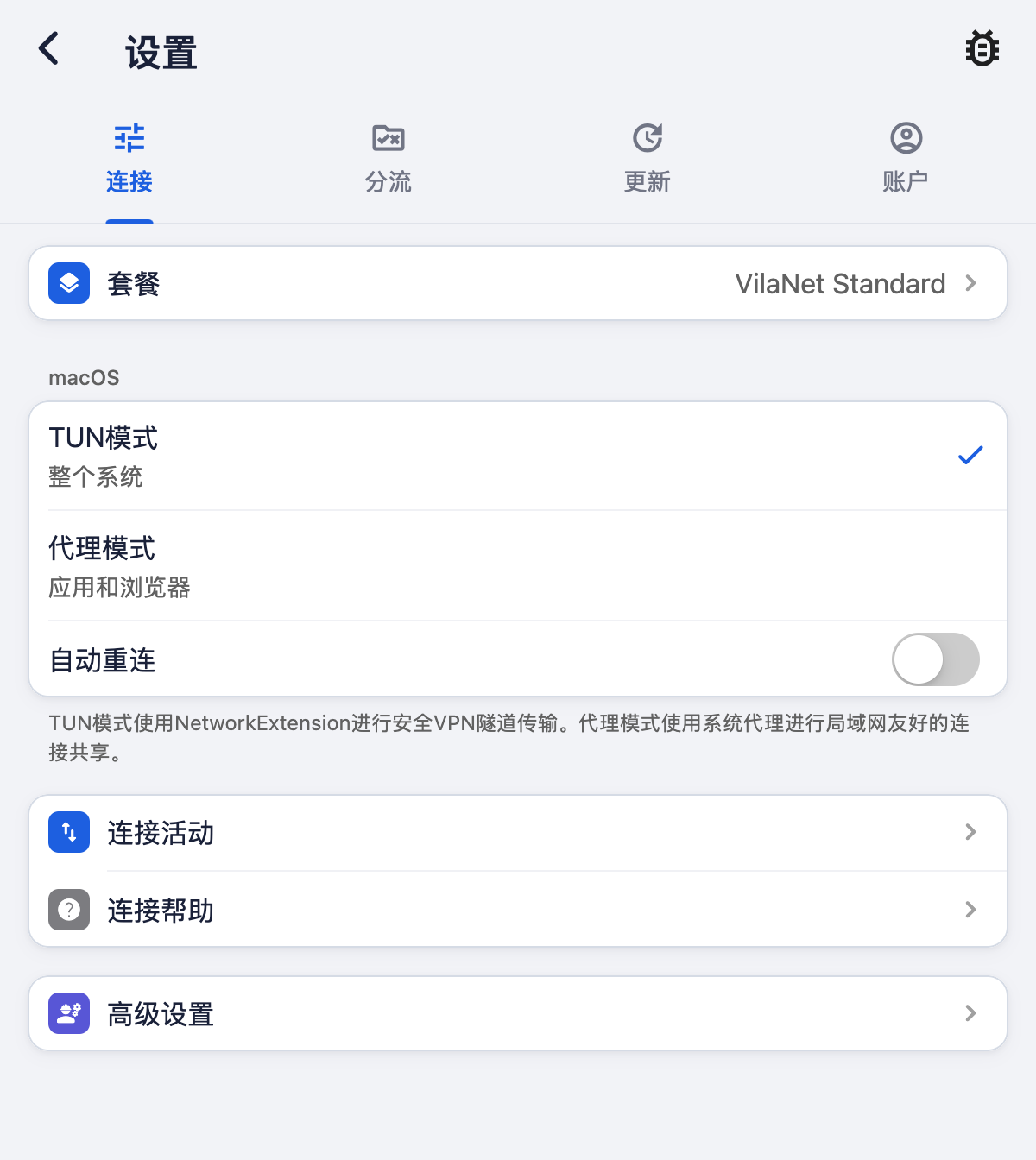 macOS 上 VilaNet 2.16.15 的设置界面,使用演示账户:连接、分流、更新和账户标签页。
保留首次出现且有用的错误信息,重现一次问题,并收集 VilaNet 应用中提供的支持信息。发送前请检查全部内容;切勿包含密码或原始订阅数据。
- 记下设备平台、VilaNet 版本、所选服务器和网络类型。
- 记录完整错误文字和问题发生的时间。
- 仅重现一次问题,不要反复重新安装应用或更改高级设置。
- 打开设置,选择右上角的诊断图标(虫子图标)。其中会显示应用版本、平台和 VPN 状态,以及详细诊断信息。
- 选择复制,复制诊断信息。
- 检查信息并移除密码、原始订阅 URL、令牌、账户详细信息以及无关的私人信息。
- 发送经过隐私处理的信息,并简要说明您的预期结果和实际发生的情况。
您也可以在应用内随支持请求一起发送诊断信息:从菜单或主屏幕上的客服按钮打开联系客服。附带诊断信息默认开启;选择查看发送内容进行检查,然后选择发送给客服。
成功检查
您已收集完整错误信息、平台、应用版本、所选服务器、网络类型以及经过隐私处理的支持信息。这些材料只有在您检查过其中是否含有私人数据后,才适合使用。
如果诊断功能不可用
- 没有诊断或导出选项:不要猜测隐藏入口。请改为发送完整错误信息和上述背景信息。
- 应用关闭或错误信息消失:记录仍然可见的内容,并停止更改设置,以免丢失更多证据。
- 不确定导出的内容是否可以安全分享:请勿发送。先按照联系支持中的说明提供非敏感信息。