如何首次連線至 VilaVPN?
開啟 VilaNet,選擇自動選擇或特定伺服器,然後使用主畫面上的連線控制項。首次連線時,作業系統可能會顯示 VPN 權限提示。
目前已從應用程式原始碼確認共用英文介面中的 Auto Select、Connect、Connecting 和 Connected 標籤,繁體中文對應為自動選擇、連線、連線中和已連線。仍需在各平台上分別確認系統提示和實際通道。僅顯示已連線標籤,並不能證明 VPN 連線運作正常。
以下螢幕截圖直接擷取自 macOS 26.3.1 上的 VilaNet 2.12.52,實際視窗已調整為適合在手機上閱讀的 600 x 700 版面。擷取畫面中的應用程式使用日文,因此您裝置上的相同控制項可能會顯示翻譯後的標籤。各平台特有的權限對話框會另行說明。

- 開啟 VilaNet 並登入。
- 開啟伺服器節點。
- 除非您需要特定地點,否則請選擇自動選擇,以使用速度最快的可用伺服器。
- 返回主畫面。
- 選擇連線。
- 如果作業系統要求新增或建立 VPN 設定,請查看提示並允許。
- 狀態變為連線中時,請稍候。
- 只有在應用程式顯示已連線後才繼續。
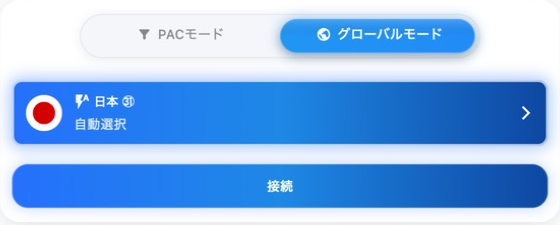
在這張日文擷取畫面中,自動選択表示自動選擇,接続表示連線。這張螢幕截圖呈現共用的控制項版面;不能取代各平台所需的作業系統權限螢幕截圖。
成功檢查
讓應用程式保持開啟數秒,確認其狀態仍為已連線。接著依照確認 VilaVPN 運作正常中的步驟確認網路行為,而不要只相信狀態標籤。
如果無法連線
- 記下確切的錯誤文字和所選伺服器。
- 嘗試一次自動選擇。
- 確認未連線至 VilaVPN 時,裝置的網際網路連線正常。
- 如果先前拒絕了權限,請再次選擇連線,並允許作業系統提示。如果提示沒有再次出現,請檢查裝置的 VPN 設定。
- 保留第一個有用的錯誤和診斷資訊前,請勿反覆重新安裝或變更多項設定。
- 繼續閱讀無法連線。
這個頁面對您有幫助嗎?