在 iPhone 或 iPad 上安裝並連線 VilaNet
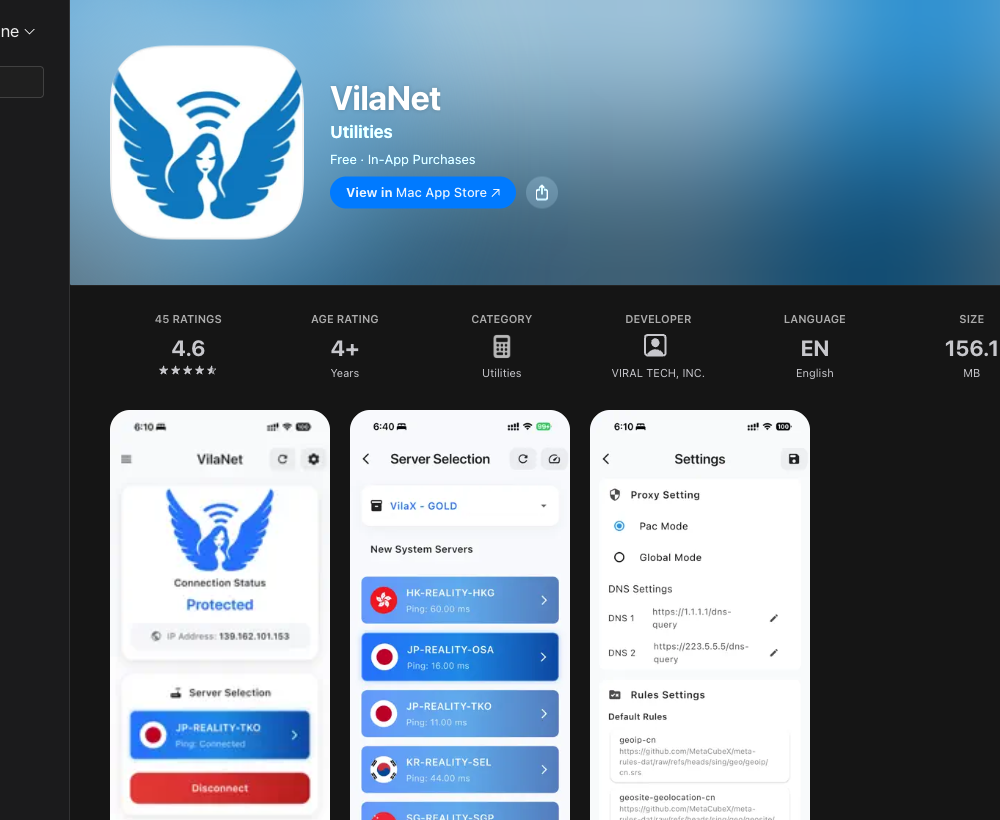
本指南會帶你從 App Store 官方下載開始,一路完成第一次可正常運作的連線。 VilaNet 需要 iOS 或 iPadOS 15.6 或更新版本。
開始之前
你需要:
- 一部執行 iOS 或 iPadOS 15.6 或更新版本的 iPhone 或 iPad;
- 可正常使用的網際網路連線;以及
- 你的 VilaVPN 帳戶電子郵件地址和密碼。
如果你沒有有效的 VilaVPN 方案,請先在 VilaVPN 網站登入帳戶並購買或續訂, 再嘗試連線。
1. 從 App Store 下載 VilaNet
- 開啟官方的 VilaNet App Store 頁面。
- 確認 App 是 VilaNet。
- 選取 取得 或下載按鈕。
- 出現提示時,完成 App Store 確認程序。
- 等待安裝完成,然後選取 開啟。
你也可以從 VilaVPN 官方下載頁面開始。 請勿安裝非官方下載網站或訊息中提供的版本。
2. 登入
- 開啟 VilaNet。
- 查看連結中的 EULA 和隱私權政策。
- 如果尚未勾選同意核取方塊,請選取該方塊以開啟資料使用同意訊息。
- 閱讀訊息。如果你同意並想繼續,請選取 允許。
- 在 電子郵件 下輸入你的 VilaVPN 帳戶電子郵件地址。
- 在 密碼 下輸入你的帳戶密碼。
- 選取 登入。
登入成功後,VilaNet 應會開啟主畫面。如果帳戶沒有有效方案,App 可能會改為 顯示相應的購買或續訂流程。
3. 選擇伺服器
- 開啟 伺服器節點。
- 第一次連線時請選擇 自動選擇,讓 VilaNet 自動選擇可用的伺服器。
- 如果你需要特定位置,請改為選擇該伺服器。
- 返回主畫面。
除非特定網站或操作需要指定位置,否則請先使用 自動選擇。之後可以隨時 更改選擇。
4. 允許 VPN 設定並連線
- 在主畫面選取 連線。
- 第一次連線時,iOS 或 iPadOS 應會顯示加入 VPN 設定的系統要求。請閱讀 內容;如果你要允許 VilaNet 建立 VPN 連線,請核准這項要求。
- 完成 iOS 或 iPadOS 要求的任何裝置認證。
- 如果系統對話框讓你離開 App,請返回 VilaNet。
- 狀態顯示 連線中 時請稍候。
- VilaNet 顯示 已連線 後再繼續。
權限提示由 Apple 控制,因此確切文字可能因作業系統版本而異。如果拒絕這項 要求,VilaNet 將無法連線。
5. 確認連線正常運作
不要只依賴 已連線 標示:
- 讓 VilaNet 保持開啟幾秒鐘,並確認狀態仍是 已連線。
- 開啟 Safari,載入兩個你熟悉的 HTTPS 網站。
- 返回 VilaNet,確認仍顯示 已連線。
一般網路流量能正常載入,且 VilaNet 維持連線,就表示連線正常運作。IP 檢測網站可以作為輔助線索,但瀏覽器的隱私權功能可能會影響其顯示的位址。
如需完整檢查,請參閱確認 VilaVPN 正常運作。
如果發生問題
無法安裝 VilaNet
- 確認裝置執行 iOS 或 iPadOS 15.6 或更新版本。
- 確認有足夠的可用儲存空間,而且 App Store 可以正常下載。
- 再次開啟上方的 App Store 連結,不要使用舊書籤或非官方版本。
登入失敗
- 確認在 電子郵件 下輸入的是完整的電子郵件地址,而且沒有多餘空格。
- 仔細重新輸入密碼。
- 確認帳戶可以登入 VilaVPN 網站,而且有有效方案。
- 重新安裝前,請保留完整的錯誤訊息。絕對不要將密碼傳送給支援人員。
- 請參閱無法登入。
VPN 權限遭到拒絕
再次選取 連線;如果系統要求重新出現,請核准。如果要求沒有再次出現, 請開啟裝置的 VPN 設定,檢查是否有 VilaNet 設定。刪除或重新安裝任何項目 之前,請記錄你找到的資訊。
VilaNet 一直停在「連線中」或中斷連線
- 確認 VilaNet 中斷連線時,裝置可以連上網際網路。
- 嘗試一次 自動選擇。
- 記錄所選的伺服器及第一個顯示的錯誤。
- 重新安裝或變更進階設定前,請保留診斷資料。
- 請參閱無法連線。
VilaNet 顯示「已連線」,但網站無法載入
先中斷一次連線,確認一般網際網路連線正常,再嘗試 自動選擇。接著依照 已連線但無法上網的步驟操作。
後續步驟
這個頁面對您有幫助嗎?