如何在 macOS 安裝及使用 VilaNet?
從 Mac App Store 或官方通用版 DMG 安裝 VilaNet,使用您的 VilaVPN 帳戶登入,然後選擇 自動選擇。App Store 版本使用 TUN 模式,並會要求您允許 macOS VPN 權限;DMG 版本預設以代理模式啟動,除非切換至 TUN 模式,否則不會要求這項權限。
VilaNet 2.12.82 的下載檔案、各平台共用的應用程式標籤,以及 macOS 12 最低版本要求,均已依照目前版本及應用程式原始碼完成核對。發布前,仍須在全新安裝的 Intel Mac 及 Apple 晶片 Mac 上,完成安裝程式、權限提示及實際 VPN 通道的最終驗證。
開始之前
您需要:
- macOS 12 Monterey 或更新版本;
- Intel 或 Apple 晶片 Mac;
- 有效的 VilaVPN 帳戶;以及
- 在 Mac 安裝應用程式及允許 VPN 變更的權限。
1. 下載 VilaNet
請選擇一個官方來源:
- Mac App Store:從 Apple 取得 VilaNet。這是最簡單的安裝方式,並支援 App Store 更新。
- 通用版 DMG:下載 macOS 版 VilaNet 2.12.82。同一個檔案同時支援 Intel 及 Apple 晶片 Mac。
您也可以從 VilaVPN 下載頁面取得目前版本,或在公開的 VilaNet 2.12.82 發布頁面查看相關檔案。
請勿安裝透過來路不明的訊息收到,或從非官方下載網站取得的副本。
2. 安裝應用程式
Mac App Store
- 在 VilaNet 的 App Store 頁面上,選擇 取得 或下載按鈕。
- 如有要求,完成 Apple 的確認程序。
- 安裝完成後,選擇 打開。
通用版 DMG
- 從 下載項目 打開
VilaNet-for-macOS-2.12.82.dmg。 - 在安裝程式視窗中,將 VilaNet 拖移至 應用程式。
- 退出 VilaNet 磁碟映像檔。
- 打開 應用程式,然後打開 VilaNet。
- 如果 macOS 詢問是否要打開從互聯網下載的應用程式,請只在應用程式名稱及下載來源與本指南相符時確認。
3. 登入
- 打開 VilaNet。
- 查看連結中的 EULA 及私隱政策。
- 如果尚未勾選同意核取方塊,請勾選並查看最少資料使用同意說明。
- 如果您同意並希望繼續,請選擇 允許。
- 在 電子郵件 下輸入您的 VilaVPN 帳戶電郵地址。
- 在 密碼 下輸入您的帳戶密碼。
- 選擇 登入。
VilaNet 應會打開主畫面。方案如已到期或未啟用,必須先續訂才能連線。
4. 選擇伺服器並連線
連線控制項與其他 VilaNet 應用程式相同。
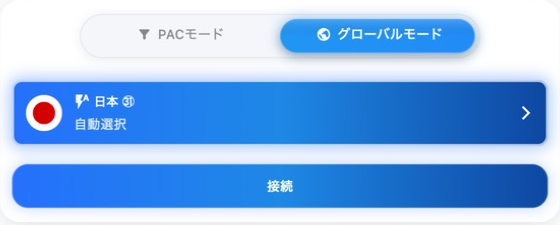
這是在 macOS 26.3.1 上擷取的真實 VilaNet 2.12.52 畫面;擷取前已將視窗調整為 600 x 700。應用程式介面語言為日文:自動選択 表示 自動選擇,接続 表示 連線。文字指南仍以目前的 2.12.82 版本為準;獲准使用的螢幕截圖版本差異已記錄於圖片登記表。
- 打開 伺服器節點。
- 除非您需要特定位置,否則請選擇 自動選擇,以使用最快的可用伺服器。
- 返回主畫面。
- 選擇 連線。
- 如果您透過 DMG 安裝,且仍使用其預設的 代理模式,系統不應顯示 VPN 或系統延伸功能提示。請繼續執行步驟 8。
- 在 TUN 模式下,查看任何指明 VilaNet,並要求加入 VPN 設定或啟用其 VPN 元件的 macOS 提示,然後允許該要求。
- 如果 macOS 打開系統設定,請在適用於您 macOS 版本的位置允許 VilaNet 系統延伸功能:
- macOS 13 至 15:系統設定 > 私隱與保安;
- macOS 26 或更新版本:系統設定 > 一般 > 登入項目與延伸功能;或
- macOS 12:系統偏好設定 > 保安與私隱 > 一般。
- 如有需要,返回 VilaNet,再次選擇 連線。
- 等待 連線中 變為 已連線。
選擇代理模式或 TUN 模式
直接下載的 DMG 版本可使用 代理模式 進行 HTTP/SOCKS 代理,或使用 TUN 模式 建立系統層級的 VPN 通道。打開 設定,查看 連線模式,然後選擇您的設定所需的模式。TUN 模式可能會觸發上述 macOS 權限提示。
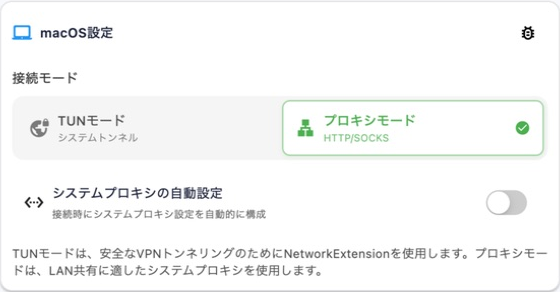
在這張日文介面畫面中,TUNモード 表示 TUN 模式,プロキシモード 表示 代理模式。這是真實設定畫面的私隱安全裁切版本;帳戶、方案、公用 IP 及本機代理資料均不在圖片內。
請勿允許任何指向無關應用程式的系統或管理員提示。
5. 確認運作正常
- 讓 VilaNet 保持打開數秒,確認其狀態維持 已連線。
- 打開瀏覽器,載入兩個您熟悉的 HTTPS 網站。
- 返回 VilaNet,確認其仍顯示 已連線。
同時確認應用程式狀態及網頁流量正常,比單獨使用 IP 檢查網站更可靠。完整驗證步驟請參閱確認 VilaVPN 運作正常。
如果發生問題
應用程式無法安裝或打開
- 確認 Mac 正在執行 macOS 12 或更新版本。
- 刪除未完整下載的安裝程式,然後從上方官方連結重新下載。
- 如果使用 DMG,請確認 VilaNet 已複製至 應用程式,再將其打開。
- 如果 macOS 顯示非預期的開發者或保安警告,請勿略過。保留完整訊息並聯絡客戶支援。
VPN 權限遭拒絕
- 打開步驟 7 所列的系統延伸功能允許位置,查看是否有待處理的 VilaNet 要求。
- 只允許 VilaNet 元件,然後返回應用程式,再次選擇 連線。
- 如果沒有可允許的項目,請先保留錯誤訊息,再重新安裝。
無法登入或連線
- 確認電郵地址沒有多餘空格,且訂閱仍然有效。
- 確認 VilaNet 中斷連線時,一般互聯網連線運作正常。
- 嘗試使用一次 自動選擇。
- 記錄完整錯誤,並在變更進階設定或重新安裝前保留診斷資料。
- 繼續前往無法登入或無法連線。
下一步
了解如何選擇特定伺服器,或在一般使用時維持啟用 自動選擇。
這個頁面對您有幫助嗎?