目前的 VilaNet 應用程式與路由器用戶端核對日期 2026-07-12
為什麼 VilaNet 無法連線?
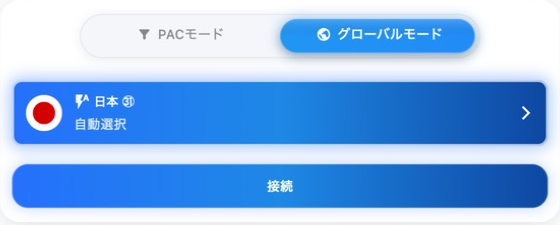 顯示共用連線控制項目的真實 VilaNet App 截圖。
請先確認裝置在未使用 VilaNet 時可以正常上網,保留第一次出現的錯誤,
然後嘗試一次自動選擇。反覆重新安裝或變更設定,可能會清除判斷
問題原因所需的資料。
- 記錄目前選取的伺服器、最後的連線狀態及確切錯誤。
- 中斷 VilaNet 連線。
- 開啟兩個您熟悉的 HTTPS 網站,確認原有網路連線正常。
- 返回 VilaNet 並開啟伺服器節點。
- 選擇自動選擇。
- 選擇一次連線,然後等待結果。
- 如果再次失敗,請停止重試,並在重新安裝或變更進階設定前收集
診斷資料。
成功確認
VilaNet 顯示已連線、維持連線,而且一般網站可以正常載入。
在認定問題已解決前,請完成確認 VilaVPN 正常運作。
根據結果進行下一步
- **中斷連線時也無法正常上網:**請先恢復裝置原有的網路連線;
此時還不能測試 VilaNet 連線。
- **VilaNet 一直停留在連線中或傳回錯誤:**保留該狀態、所選伺服器及
診斷資料,然後聯絡支援。
- **VilaNet 顯示已連線,但資料流量無法通過:**請參閱
已連線但無法上網。
- 只有某個伺服器無法連線:返回自動選擇,並在提供給支援人員的
資料中註明該伺服器。