如何在 OpenWrt 上安裝 VilaNet?
安裝與路由器相符的兩個套件,然後在 LuCI 中開啟網路 > VilaNet,登入並連線。請先備份路由器,並在下載任何檔案前確認套件管理器及 CPU 架構。
需要完整圖文參考? 請開啟內容更豐富的 VilaNet OpenWrt 指南,查看不同套件的安裝步驟、架構選擇、螢幕截圖及進階疑難排解。本頁會繼續作為多語言安全入門指南。
{% hint style="warning" %} 變更路由器可能會中斷網路上每部裝置的連線。開始前,請保留路由器設定的副本,並確保可透過區域網路連上 LuCI 或 SSH。 {% endhint %}
所需項目
- 受支援的 OpenWrt 或 iStoreOS 路由器
- 使用
opkg的 OpenWrt 24.x,或使用apk的 OpenWrt 25.x - 已設定路由器的 root 密碼
- LuCI 及 SSH 的管理員存取權限
- 有效的 VilaVPN 帳號
- 目前的 VilaNet OpenWrt 版本
本指南目前已驗證的公開版本是 v1.0.33。
備份路由器
在 LuCI 中開啟系統 > 備份 / 升級,並建立設定備份。請將壓縮檔儲存在路由器以外的位置。
也請記錄:
- 路由器型號
- OpenWrt 版本
- CPU 架構
- 路由器使用
opkg還是apk
在 SSH 工作階段中,以下命令會顯示相關資訊:
cat /etc/openwrt_release
command -v opkg || command -v apk
opkg print-architecture 2>/dev/null || apk --print-arch
opkg print-architecture 可能傳回多行。核心套件請使用優先序數字最高的特定架構;忽略 all 及 noarch。例如,若 aarch64_cortex-a53 的優先序較高,請選用它而不是 all。
選擇安裝方式
| 路由器 | 檔案 | 安裝方式 |
|---|---|---|
| iStoreOS | vilanet-istore-install_1.0.33.run |
iStore > 手動安裝 |
| OpenWrt 24.x | vilanet-core_1.0.33_<arch>.ipk 及 luci-app-vilanet_1.0.33_all.ipk |
opkg install |
| OpenWrt 25.x | vilanet-core_1.0.33_<arch>.apk 及 luci-app-vilanet_1.0.33_noarch.apk |
apk add |
請將 <arch> 替換為路由器回報的架構。不要只依據路由器的行銷名稱猜測。
驗證 OpenWrt 25 下載項目
OpenWrt 25 套件會使用 --allow-untrusted 安裝,因為它們是本機版本檔案,而不是來自路由器已設定軟體庫的套件。複製或安裝前,請先驗證其 SHA-256 值。
| 檔案 | v1.0.33 預期 SHA-256 |
|---|---|
vilanet-core_1.0.33_aarch64_cortex-a53.apk |
b66dba97bc2c8d3c18eca3556e087651fc9d8ec6d84ebed2ac1d4ab65b03a982 |
vilanet-core_1.0.33_aarch64_generic.apk |
5479c84c8b1373150dd4afd5a337e7e4cfbbcf7109b8c2861e40f979784677b8 |
vilanet-core_1.0.33_arm_arm926ej-s.apk |
5c8c211f9aa9708bab10cdfc80d3171d6f6d6453d0f836927b199f938c5e4569 |
vilanet-core_1.0.33_arm_cortex-a7_neon-vfpv4.apk |
de7425cc9c23cb5f981f78344b75822a11c7624a7033a044bf8eb701415a4d7e |
vilanet-core_1.0.33_mipsel_24kc.apk |
643ff91ca501ef7605146bf3c9e2490a5177ecfdfc5bc9613e48ac4a8b22867d |
vilanet-core_1.0.33_x86_64.apk |
f22fa045b777677a647da808110eb00af8ad661bafeb07b48aae13e7ff6187c4 |
luci-app-vilanet_1.0.33_noarch.apk |
201782ccebba81d170ed7193ca75aee8e46fe9d542fa4992dc7222960dc04502 |
在 macOS 上執行 shasum -a 256 <filename>。在 Linux 或路由器上執行 sha256sum <filename>。若任一數值不符,請勿安裝這些檔案。
在 iStoreOS 上安裝
- 從目前版本下載
vilanet-istore-install_1.0.33.run。 - 開啟 iStoreOS 網頁介面。
- 前往 iStore > 手動安裝。
- 上傳
.run安裝程式。 - 離開頁面前,請檢查安裝結果。
- 開啟網路 > VilaNet。
在 OpenWrt 24.x 上安裝
下載符合架構的核心 IPK 及不受架構限制的 LuCI IPK。將它們複製到路由器:
scp -O vilanet-core_1.0.33_<arch>.ipk root@<router>:/tmp/
scp -O luci-app-vilanet_1.0.33_all.ipk root@<router>:/tmp/
透過 SSH 安裝兩個套件:
opkg install /tmp/vilanet-core_1.0.33_<arch>.ipk \
  /tmp/luci-app-vilanet_1.0.33_all.ipk
/etc/init.d/vilanet enable
vilanet version
在 OpenWrt 25.x 上安裝
下載符合架構的核心 APK 及 noarch LuCI APK。將它們複製到路由器:
scp -O vilanet-core_1.0.33_<arch>.apk root@<router>:/tmp/
scp -O luci-app-vilanet_1.0.33_noarch.apk root@<router>:/tmp/
透過 SSH 安裝兩個套件:
apk add --allow-untrusted --force-non-repository \
  /tmp/vilanet-core_1.0.33_<arch>.apk \
  /tmp/luci-app-vilanet_1.0.33_noarch.apk
/etc/init.d/vilanet enable
vilanet version
登入並連線
- 安裝後重新整理 LuCI。
- 開啟網路 > VilaNet。
- 在總覽中輸入 VilaVPN 帳號的電子郵件地址及密碼。
- 選取登入。
- 開啟伺服器並選擇一個位置,或在提供自動選項時保留為自動選擇。
- 返回總覽並選取連線。
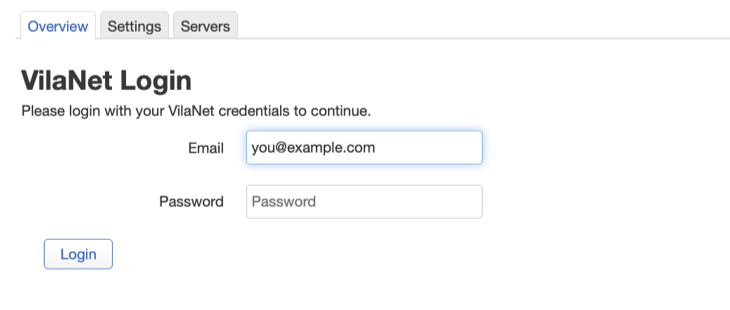
這張真實 LuCI 畫面使用保留的範例地址 you@example.com,密碼欄位則為空白。為了讓登入控制項在手機上清楚可讀,寬幅的路由器畫面已經裁切;沒有任何介面元素是重新製作的。
實體路由器螢幕截圖及區域網路流量檢查仍是發布證據門檻;只有「已連線」標籤絕不是通道已建立的證明。
確認運作正常
先檢查路由器:
vilanet version
vilanet status --json
/etc/init.d/vilanet status
logread | grep vilanet
接著使用一部連上路由器的裝置:
- 開啟一般 HTTPS 網站。
- 返回網路 > VilaNet > 總覽。
- 確認服務仍在執行,且連線維持已連線。
只有「已連線」標籤並不足夠。路由器狀態及來自區域網路裝置的流量都必須正常運作。
如果找不到 VilaNet 選單
- 強制重新整理 LuCI 頁面。
- 透過 SSH 執行
/etc/init.d/rpcd restart。 - 重新開啟 LuCI 並檢查網路 > VilaNet。
- 確認核心及 LuCI 套件都已安裝。
如果 VilaNet 啟動後停止
重新安裝前,請保留證據:
vilanet version
vilanet status --json
/etc/init.d/vilanet status
logread | grep vilanet
聯絡支援時,請提供路由器型號、OpenWrt 版本、套件管理器及經過遮蔽處理的輸出。請勿傳送密碼或原始訂閱資料。
不受支援的舊版安裝程式
舊版 vilanet-test-*.tar.gz 手動複製方式已停用。請使用官方版本中的目前 IPK、APK 或 iStoreOS 安裝程式。
下一步
變更路由模式、升級套件或移除 VilaNet 前,請先閱讀復原與回復。
這個頁面對您有幫助嗎?