在 Koolshare Merlin 上安裝並連線 VilaNet
本指南適用於 Koolshare rogsoft Broadcom HND 套件中心韌體的公開 VilaNet 套件,涵蓋從下載套件到讓路由器區域網路內的裝置連線的完整流程。
偏好豐富多彩的圖文呈現? 請開啟VilaNet Merlin 指南查看圖解及頁面配置。該網站目前的 CLI 範例與公開的 v1.0.10 套件不一致,因此在網站修正前,請以本頁已驗證的套件及 Web 介面步驟為準。
實體路由器驗證仍在等待進行。 VilaNet 1.0.10 的套件、安裝程式規範、網頁介面標籤及公開版本均已檢查,但這套完整程序尚未通過實體 HND 路由器的證據門檻。在完成該門檻前,請保留路由器備份及目前套件的副本。
開始前
你需要:
- 一部執行 Koolshare Merlin 或 Koolshare official-mod 韌體,並具有軟體中心(
rogsoft)的路由器。 - 一部屬於受支援 Broadcom HND 套件系列的路由器。
- 路由器的管理員存取權限。
- 具有有效服務的 VilaVPN 帳號。
- 一部已連上該路由器的電腦或手機。
此套件不支援沒有 Koolshare 軟體中心的一般 Asuswrt-Merlin、原廠 ASUSWRT、舊版 arm380 或 arm384、QCA、MIPS、MIPSEL 或其他 Merlin 套件系列。若無法同時確認 Koolshare rogsoft 及 HND 支援,請勿上傳套件。
先備份路由器
- 開啟路由器管理頁面。
- 使用韌體的備份或儲存設定功能,下載目前的路由器設定備份。
- 將備份儲存在路由器以外的位置。
- 記下在 VilaNet 未執行時如何連上路由器管理頁面。
沒有可用的備份就不要繼續。若路由器上已有舊版 VilaNet 服務,安裝路由器套件時會暫時停止該服務;任何路由器層級的網路變更都可能影響區域網路上的每部裝置。
1. 下載目前套件
下載下列檔案,請勿解壓縮:
{% embed url="https://github.com/vilavpn/vilanet-merlin/releases/download/v1.0.10/vilanet-rogsoft-hnd-1.0.10.tar.gz" %}
版本頁面:VilaNet for Asuswrt-Merlin v1.0.10
預期檔名:
vilanet-rogsoft-hnd-1.0.10.tar.gz
預期 SHA-256:
019996031e87a99a6e6e95e7d0d3d4a107f844ed2806aba0052a47ff9160503b
你也可以下載已發布的 SHA-256 檔案。若裝置上有總和檢查工具,請先將下載的壓縮檔與上述數值比較,再上傳。請勿安裝已重新命名、解壓縮或總和檢查不符的檔案。
2. 透過 Koolshare 軟體中心安裝
不同 Koolshare 版本使用的文字略有不同,但安全方式是使用軟體中心的離線套件上傳功能。
- 保持連上路由器的區域網路。
- 開啟路由器管理頁面。常見地址為
http://router.asus.com或路由器的區域網路 IP 位址。 - 以路由器管理員身分登入。
- 開啟 Software Center/軟體中心。
- 開啟其中的離線安裝或手動上傳套件區域。
- 選取
vilanet-rogsoft-hnd-1.0.10.tar.gz。不要先解壓縮該檔案。 - 選擇軟體中心的上傳及安裝操作。
- 等待安裝完成。當軟體中心顯示安裝進行中時,請勿重新整理、重新啟動路由器或關閉頁面。
- 返回軟體中心,確認 VilaNet 顯示為已安裝模組。
若缺少必要的 Koolshare 套件中心標記,或路由器不在公開 HND 版本矩陣內,安裝程式會有意拒絕執行。若遭到拒絕,請勿嘗試繞過檢查,也不要使用一般 Merlin 說明安裝該壓縮檔。
3. 開啟 VilaNet 並登入
- 在軟體中心中選取 VilaNet。
- 確認 VilaNet 頁面開啟,並顯示下列分頁:總覽、帳號、伺服器、設定、診斷及維護。
- 開啟帳號。
- 輸入 VilaVPN 帳號的電子郵件地址及密碼。
- 選取登入。
- 等待帳號狀態確認已登入。在速度較慢的路由器上,登入程序可能會在背景繼續;仍在處理時請勿重複按下登入。
密碼欄位供登入操作使用,並不是路由器管理員密碼。絕對不要在螢幕截圖或支援訊息中放入真實密碼。
4. 保留自動套件及伺服器選擇
第一次連線時,請使用自動選項並保持路由設定不變。
- 開啟伺服器。
- 若目錄尚未載入,請選取重新整理目錄。
- 在套件下選取自動選擇套件。
- 在伺服器下選取自動選擇伺服器。
- 第一次成功連線前,請勿變更設定或目前的路由模式。
自動選擇可讓 VilaNet 為帳號選用可用的服務套件及伺服器。第一次連線驗證完成後,如有需要,可返回伺服器並選擇特定位置。
5. 連線
- 開啟總覽。
- 選取連線。
- 等待頁面顯示服務正在執行,且連線狀態為已連線。
- 第一次連線啟動時,請勿變更路由模式。
若連線無法選取,請返回帳號確認登入狀態,再返回伺服器並選取重新整理目錄。
6. 確認區域網路裝置正在使用連線
不要只把按下按鈕當作成功證明。請同時驗證路由器狀態及路由器後方的裝置。
在 VilaNet 總覽頁面上確認:
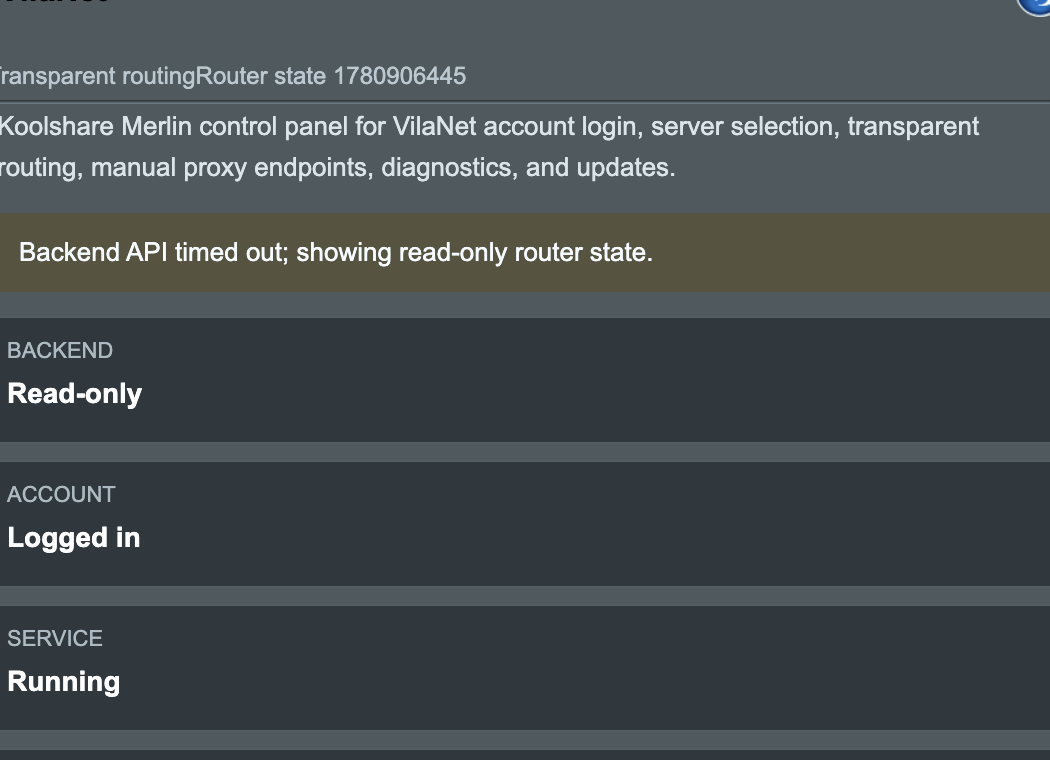
- 後端已準備就緒。
- 帳號已登入。
- 服務或執行中顯示正在執行的狀態。
- 連線或已連線顯示已連線狀態。
- 上次錯誤下沒有出現新的錯誤。
接著使用連上同一路由器區域網路的手機或電腦:
- 關閉該裝置的行動數據或其他 VPN,確保測試只使用路由器的連線。
- 開啟新的瀏覽器視窗。
- 確認一般網站可以載入。
- 使用可信賴的 IP 查詢服務檢查裝置的公用 IP。
- 與連線前看到的公用 IP 比較。公用 IP 已改變,加上路由器顯示已連線狀態,是最低限度的成功證據。
若只有路由器頁面顯示已連線,但區域網路流量無法運作,請將連線視為未驗證,並依照下方的復原步驟操作。
如果安裝或連線失敗
安裝後沒有出現 VilaNet
- 返回軟體中心,確認是否顯示 VilaNet 已安裝。
- 強制重新整理路由器管理頁面,或登出後再登入。
- 確認路由器確實使用 Koolshare
rogsoftBroadcom HND 韌體。 - 確認上傳的檔名及 SHA-256 與本指南相符。
- 若模組仍未出現,請停止操作。請勿使用一般 shell 安裝程式或停用平台檢查。
登入沒有完成
- 再次嘗試前,請等待處理中的登入程序完成。
- 確認路由器的日期、時間及 NTP 設定正確;大幅錯誤的時鐘可能會破壞安全連線。
- 重新輸入一次帳號電子郵件地址及密碼。
- 若已安裝舊版,請使用目前的 1.0.10 壓縮檔升級。此版本修正了較慢路由器上登入要求可能顯示為
Failed to fetch或ERR_EMPTY_RESPONSE的問題。
路由器顯示已連線,但區域網路裝置無法瀏覽
- 在總覽上選取中斷連線。
- 確認區域網路裝置恢復一般網際網路存取。
- 將路由模式保留為原始預設值;不要把切換模式當作第一個復原嘗試。
- 開啟診斷並記下可見錯誤,但不要洩露帳號資料、公用 IP、伺服器識別資訊或憑證。
- 返回伺服器,重新整理目錄,並使用自動選擇套件及自動選擇伺服器重試一次。
- 若再次失敗,請讓 VilaNet 保持中斷連線,並聯絡支援,提供應用程式版本、路由器型號、韌體名稱及經過遮蔽處理的錯誤說明。
安全重設、解除安裝及復原
重設 VilaNet 設定
當錯誤的 VilaNet 設定導致無法順利重試時,請使用此方法:
- 在總覽上選取中斷連線。
- 開啟維護。
- 選取重設 VilaNet 資料並確認警告。
- 返回帳號並確認帳號狀態。
- 重複上述自動套件/伺服器選擇及連線步驟。
重設會停止 VilaNet 服務,並清除 VilaNet 連線及路由設定。它無法取代你在安裝前建立的路由器設定備份。
解除安裝而不手動刪除檔案
- 在總覽上選取中斷連線。
- 返回 Koolshare 軟體中心。
- 找到 VilaNet,並使用軟體中心的解除安裝操作。
- 等待解除安裝完成後,再重新啟動路由器或重新整理頁面。
- 確認區域網路的一般網際網路存取正常。
正常的套件解除安裝會移除 VilaNet 程式檔案,但保留儲存的帳號及設定,供日後重新安裝使用。若要出售、退回或轉讓路由器,請先在帳號分頁使用登出,接著使用重設 VilaNet 資料,最後才解除安裝 VilaNet。轉讓所有權前,請依路由器製造商的說明還原或將路由器重設為原廠設定。
重新安裝目前套件
若 VilaNet 檔案似乎已損壞,但路由器及軟體中心仍可運作:
- 透過軟體中心中斷連線並解除安裝 VilaNet。
- 僅在軟體中心或路由器韌體要求時重新啟動路由器。
- 再次驗證已儲存的 1.0.10 壓縮檔總和檢查。
- 使用相同的已簽署公開套件,重複離線安裝步驟。
- 登入,保留自動選擇套件、自動選擇伺服器及初始路由預設值,然後重新連線並再次完成區域網路驗證。
若解除安裝或復原影響路由器的一般網際網路存取,請停止進行變更,並使用韌體本身的復原程序還原路由器設定備份。
發布前仍需補充的證據
此頁面文字已可供審核,但尚未具備可發布的完整證據。在移除實體驗證通知前,VilaVPN 必須在受支援的 HND 路由器上擷取並驗證:
- 軟體中心離線上傳及成功安裝。
- 已安裝模組中顯示版本 1.0.10。
- 使用合成資料或完全遮蔽處理的帳號登入證據。
- 自動選擇套件及自動選擇伺服器選項。
- 不變更預設路由模式的第一次連線。
- 已連線狀態,加上真實區域網路來回傳輸/公用 IP 驗證。
- 中斷連線、重設、解除安裝及完整復原。
這個頁面對您有幫助嗎?