如何安裝 VilaNet 並登入?
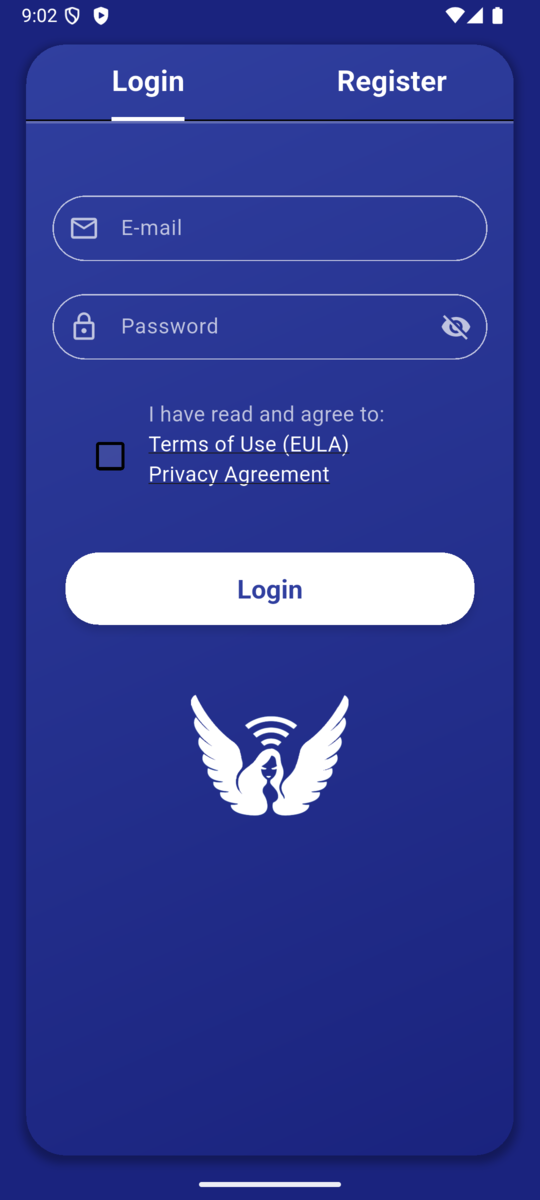
請從 VilaVPN 官方下載頁面或您平台核准的應用程式商店下載 VilaNet,然後使用您的 VilaVPN 帳戶登入。請勿安裝透過不受信任的訊息傳送,或來自非官方下載網站的副本。
目前已從共用的 VilaNet 介面確認英文應用程式標籤 E-mail、Password 和 Login,繁體中文對應為電子郵件、密碼和登入。發布前,仍需在各平台上確認商店連結和系統提示。
- 開啟 VilaVPN 官方下載頁面。
- 選擇您的裝置,並安裝 VilaNet 官方應用程式。
- 開啟 VilaNet。
- 查看連結中的 EULA 和隱私權政策。
- 如果尚未勾選同意核取方塊,請勾選以開啟最少資料使用同意訊息。
- 查看同意訊息。如果您同意並希望繼續使用服務,請選擇允許。
- 在電子郵件欄位輸入帳戶電子郵件地址。
- 在密碼欄位輸入帳戶密碼。
- 選擇登入。
作業系統通常會在您首次連線時要求 VPN 權限,而不只是在登入時。系統提示出現時,請仔細查看,並允許 VilaNet 建立 VPN 設定。
成功檢查
VilaNet 接受登入,並開啟主畫面或適合的購買或續訂流程。已過期或未啟用的方案必須先續訂才能連線。官方應用程式不應要求您貼上原始訂閱 URL。
如果登入失敗
- 確認電子郵件地址完整,而且沒有多餘空格。
- 確認該帳戶可以登入 VilaVPN 網站。
- 檢查訂閱是否有效。
- 如果應用程式顯示無法連上伺服器,請變更一次裝置的網路狀態,例如切換飛航模式,或在 Wi-Fi 和行動數據之間切換,然後再次嘗試登入。
- 重新安裝前,請保留確切的錯誤訊息。請勿傳送您的密碼。
- 繼續閱讀無法登入。
下一步
繼續閱讀進行首次連線。
這個頁面對您有幫助嗎?