如何在 Linux 安裝及使用 VilaNet?
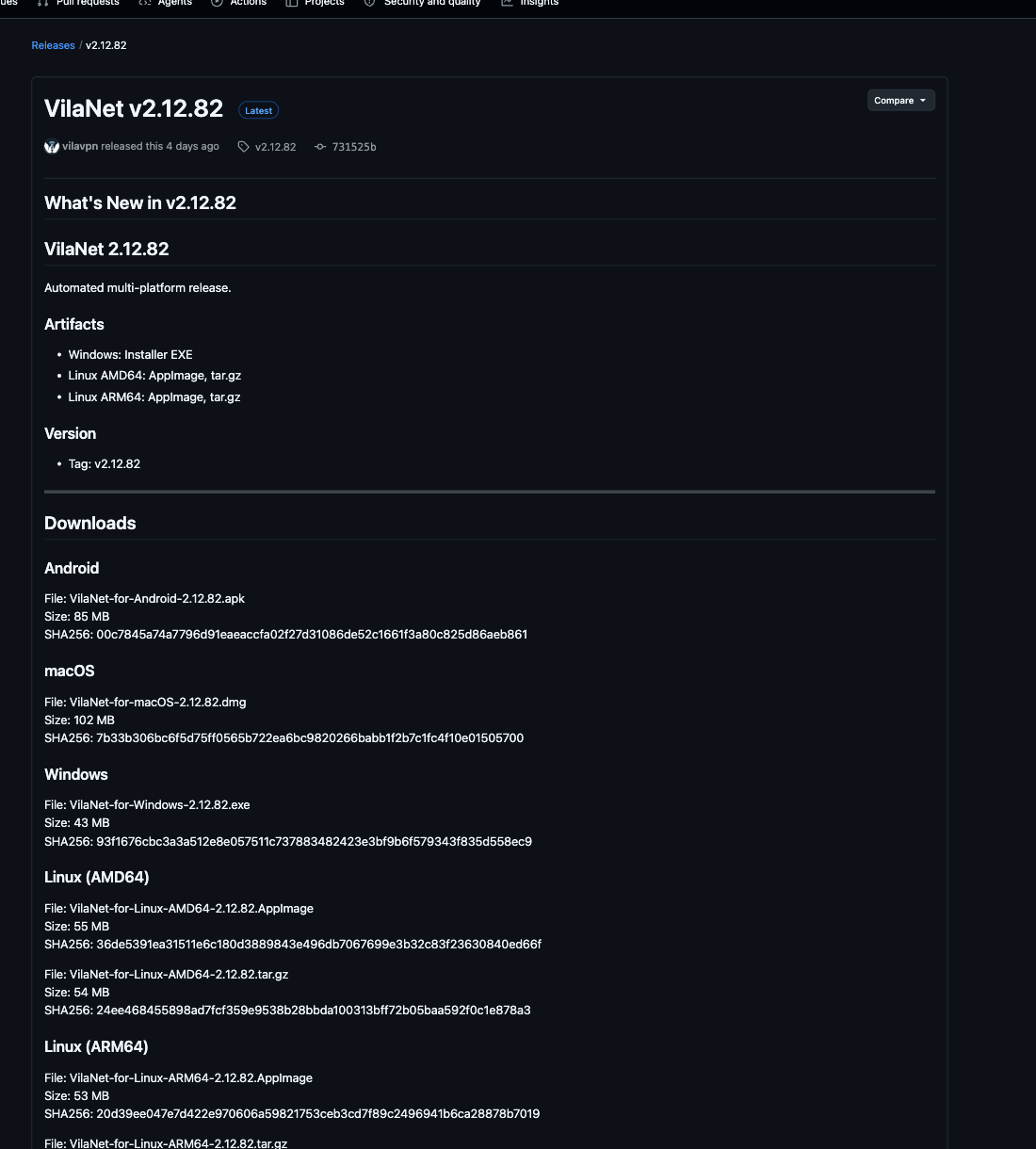
下載適合您電腦的 AppImage、將其設為可執行並登入,然後使用 VilaNet 的一次性 為 TUN 模式安裝 流程,啟用完整的系統層級 VPN 連線。
VilaNet 2.12.82 軟體套件、各平台共用的應用程式標籤、架構要求,以及 AppImage TUN 安裝流程,均已依照目前版本及應用程式原始碼完成核對。發布前,仍須在全新安裝的 AMD64 及 ARM64 Ubuntu 系統上,完成桌面提示及實際 VPN 通道的最終驗證。
開始之前
VilaNet 目前的官方 Linux 版本支援:
- AMD64 / x86_64: Ubuntu 22.04 LTS 或更新版本;以及
- ARM64 / aarch64: Ubuntu 24.04 LTS 或更新版本。
您還需要有效的 VilaVPN 帳戶,以及進行一次性 TUN 設定的管理員權限。
若要檢查您的處理器架構,請打開終端機並執行:
uname -m
x86_64表示應下載 AMD64 版本。aarch64或arm64表示應下載 ARM64 版本。
1. 下載 AppImage
建議優先使用 AppImage 軟體套件,因為它不需要傳統的套件安裝程序。
您也可以從 VilaVPN 下載頁面取得這兩個軟體套件,或在公開的 VilaNet 2.12.82 發布頁面核對它們。
請勿執行透過來路不明的訊息收到,或從非官方下載網站取得的副本。
2. 啟動 VilaNet
打開終端機。
切換至您的「下載」目錄:
cd ~/Downloads將下載的 AppImage 設為可執行。請使用符合您電腦架構的指令:
chmod +x VilaNet-for-Linux-AMD64-2.12.82.AppImage或:
chmod +x VilaNet-for-Linux-ARM64-2.12.82.AppImage使用相符的指令啟動 VilaNet:
./VilaNet-for-Linux-AMD64-2.12.82.AppImage或:
./VilaNet-for-Linux-ARM64-2.12.82.AppImage
AppImage 一開始可以使用代理模式。如果您希望 VilaNet 透過系統層級 VPN 介面路由裝置的所有流量,請完成下方的一次性 TUN 設定。
3. 登入
- 打開 VilaNet。
- 查看連結中的 EULA 及私隱政策。
- 如果尚未勾選同意核取方塊,請勾選並查看最少資料使用同意說明。
- 如果您同意並希望繼續,請選擇 允許。
- 在 電子郵件 下輸入您的 VilaVPN 帳戶電郵地址。
- 在 密碼 下輸入您的帳戶密碼。
- 選擇 登入。
VilaNet 應會打開主畫面。方案如已到期或未啟用,必須先續訂才能連線。
4. 安裝 TUN 支援
AppImage 會從唯讀的掛載映像檔執行,因此 VilaNet 會先將其執行環境複製到 ~/.local/share/VilaNet 下的可寫入目錄。接著,它會要求管理員權限,為已安裝的執行環境授予所需的 Linux 網絡功能,然後從該已安裝副本重新啟動。
- 在 VilaNet 中打開 設定。
- 打開 Linux 設定。
- 閱讀 正從 AppImage 執行 資訊面板,然後選擇 為 TUN 模式安裝。如果本機執行環境尚未準備就緒,在 連線模式 下選擇 TUN 模式 也會開始相同的安裝程序。
- 當 Ubuntu 要求管理員驗證時,請確認要求來自 VilaNet 的 TUN 安裝程序,然後輸入您的系統密碼。
- 等待 VilaNet 安裝本機執行環境並重新啟動。此步驟期間,請勿關閉密碼提示或啟動第二個 VilaNet。
- 重新啟動後,確認已選擇 TUN 模式。系統也會將已安裝的 VilaNet 項目加入桌面應用程式選單。
這與您的 VilaVPN 密碼不同:管理員提示要求的是 Linux 使用者帳戶密碼。
5. 選擇伺服器並連線
連線控制項與其他 VilaNet 應用程式相同。
- 打開 伺服器節點。
- 除非您需要特定位置,否則請選擇 自動選擇,以使用最快的可用伺服器。
- 返回主畫面。
- 選擇 連線。
- 等待 連線中 變為 已連線。
如果 VilaNet 此時要求管理員權限,請完成上方的 TUN 安裝步驟,並讓應用程式重新啟動後再連線。
6. 確認運作正常
- 讓 VilaNet 保持打開數秒,確認其狀態維持 已連線。
- 打開瀏覽器,載入兩個您熟悉的 HTTPS 網站。
- 返回 VilaNet,確認其仍顯示 已連線。
同時確認應用程式狀態及網頁流量正常,比單獨使用 IP 檢查網站更可靠。完整驗證步驟請參閱確認 VilaVPN 運作正常。
如果發生問題
AppImage 無法啟動
- 確認您下載的版本符合
uname -m顯示的架構。 - 從終端機執行 AppImage,以便保留完整錯誤。
- 使用
chmod +x確認已設定執行權限。 - 確認系統符合上方的 Ubuntu 版本要求。
- 如果檔案不完整,請從官方連結重新下載。
管理員提示沒有出現
VilaNet 會使用圖形化密碼輔助工具,取得一次性 TUN 設定所需的提升權限。在 Ubuntu 安裝建議的輔助工具,然後再次嘗試 為 TUN 模式安裝:
sudo apt update
sudo apt install zenity
如果提升權限遭取消或失敗,VilaNet 將不會完成 TUN 設定。您可以暫時繼續使用代理模式,或保留錯誤並聯絡客戶支援。
重新啟動後 TUN 模式無法運作
- 打開 設定 > Linux 設定,確認已選擇 TUN 模式。
- 從桌面應用程式選單啟動 VilaNet,以使用已安裝且可寫入的執行環境,而非再次啟動原始 AppImage。
- 記錄任何提及
CAP_NET_ADMIN、提升權限、DNS 或 TUN 裝置的訊息。 - 請勿反覆使用
sudo執行整個應用程式;請保留診斷資料並聯絡客戶支援。
無法登入或連線
- 確認電郵地址沒有多餘空格,且訂閱仍然有效。
- 確認 VilaNet 中斷連線時,一般互聯網連線運作正常。
- 嘗試使用一次 自動選擇。
- 記錄完整錯誤,並在變更進階設定或重新安裝前保留診斷資料。
- 繼續前往無法登入或無法連線。
下一步
了解如何選擇特定伺服器,或在一般使用時維持啟用 自動選擇。
這個頁面對您有幫助嗎?