如何首次连接 VilaVPN?
打开 VilaNet,选择自动选择或特定服务器,然后使用主界面上的连接控件。首次连接时,操作系统可能会显示 VPN 权限提示。
当前应用源代码已验证共用英文界面中的 Auto Select、Connect、Connecting 和 Connected 标签,对应中文为自动选择、连接、连接中和已连接。仍需在各个平台上独立验证系统提示和真实隧道。仅显示已连接标签并不能证明 VPN 连接正常工作。
以下截图直接截取自 macOS 26.3.1 上的 VilaNet 2.12.52,真实窗口已调整为适合手机阅读的 600 x 700 布局。截图中的应用使用日语,因此您设备上的相同控件可能会显示翻译后的标签。各平台特有的权限对话框会另行说明。

- 打开 VilaNet 并登录。
- 打开服务器节点。
- 选择自动选择以使用速度最快的可用服务器,除非您需要特定位置。
- 返回主界面。
- 选择连接。
- 如果操作系统要求添加或创建 VPN 配置,请查看提示并批准。
- 在状态变为连接中时等待。
- 仅当应用显示已连接后再继续。
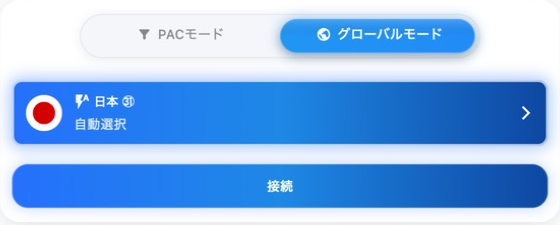
在这张日语截图中,自動選択表示自动选择,接続表示连接。该截图展示了共用控件布局;它不能替代各平台所需的操作系统权限截图。
成功检查
让应用保持打开几秒钟,确认其状态仍为已连接。然后按照确认 VilaVPN 正常工作中的步骤验证网络行为,而不是只相信状态标签。
如果无法连接
- 记录准确的错误文本和所选服务器。
- 尝试一次自动选择。
- 确认未连接 VilaVPN 时设备的互联网连接正常。
- 如果权限被拒绝,请再次选择连接并批准操作系统提示。如果提示未再次出现,请检查设备的 VPN 设置。
- 在保留第一个有用的错误和诊断信息之前,请勿反复重新安装或更改多项设置。
- 继续阅读无法连接。
这个页面对您有帮助吗?