在 Android 上安裝並連線 VilaNet
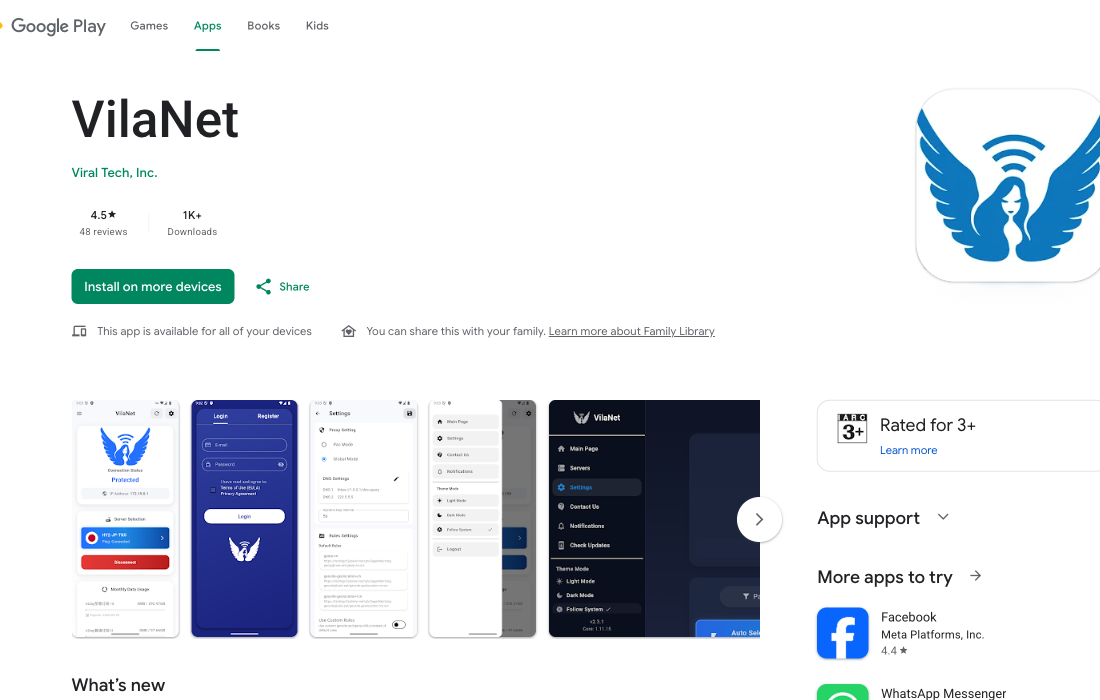
本指南會帶你從官方下載開始,一路完成第一次可正常運作的連線。 VilaNet 需要 Android 7.0 或更新版本。建議透過 Google Play 安裝;若無法 使用 Google Play,也可以改用官方 APK。
開始之前
你需要:
- 一部執行 Android 7.0 或更新版本的手機或平板電腦;
- 可正常使用的網際網路連線;以及
- 你的 VilaVPN 帳戶電子郵件地址和密碼。
如果你沒有有效的 VilaVPN 方案,請先在 VilaVPN 網站登入帳戶並購買或續訂, 再嘗試連線。
1. 下載並安裝 VilaNet
建議方式:Google Play
- 開啟官方的 VilaNet Google Play 頁面。
- 確認 App 是 VilaNet。
- 選取 安裝。
- 等待安裝完成,然後選取 開啟。
你也可以從 VilaVPN 官方下載頁面開始。
備用方式:官方直接下載 APK
只有在無法使用 Google Play 時才使用 APK。2.12.82 版的官方檔案為:
- VilaNet-for-Android-2.12.82.apk
- SHA-256:
00c7845a74a7796d91eaeaccfa02f27d31086de52c1661f3a80c825d86aeb861
安裝方式:
- 使用上方連結下載 APK。
- 如果瀏覽器警告這類檔案可以安裝 App,請先確認網址位於
github.com/vilavpn/vilanet,而且檔案名稱與上方完全相同,再繼續操作。 - 開啟下載的 APK。
- 如果 Android 阻擋安裝,請依照系統連結,允許這個來源安裝不明 App, 然後返回 APK。
- 選取 安裝,再選取 開啟。
- 為提升安全性,安裝 VilaNet 後,請關閉瀏覽器的 安裝不明的應用程式 權限。
不同 Android 裝置製造商採用的設定名稱可能不同。請勿停用 Play Protect, 也不要安裝檔案名稱或檢查碼不同的 APK。進階使用者可以在開啟檔案前, 使用 SHA-256 工具驗證下載的檔案。
2. 登入
- 開啟 VilaNet。
- 查看連結中的 EULA 和隱私權政策。
- 如果尚未勾選同意核取方塊,請選取該方塊以開啟資料使用同意訊息。
- 閱讀訊息。如果你同意並想繼續,請選取 允許。
- 在 電子郵件 下輸入你的 VilaVPN 帳戶電子郵件地址。
- 在 密碼 下輸入你的帳戶密碼。
- 選取 登入。
登入成功後,VilaNet 應會開啟主畫面。如果帳戶沒有有效方案,App 可能會改為 顯示相應的購買或續訂流程。
3. 選擇伺服器
- 開啟 伺服器節點。
- 第一次連線時請選擇 自動選擇,讓 VilaNet 自動選擇可用的伺服器。
- 如果你需要特定位置,請改為選擇該伺服器。
- 返回主畫面。
除非特定網站或操作需要指定位置,否則請先使用 自動選擇。之後可以隨時 更改選擇。
4. 允許 VPN 存取並連線
- 在主畫面選取 連線。
- 第一次連線時,Android 應會顯示系統 VPN 連線要求。請閱讀內容;如果你要 允許 VilaNet 建立 VPN,請核准這項要求。
- Android 可能會另外詢問是否允許 VilaNet 傳送通知。請查看這項要求。 通知權限與系統 VPN 連線要求是兩項不同的權限。
- 如果系統對話框讓你離開 App,請返回 VilaNet。
- 狀態顯示 連線中 時請稍候。
- VilaNet 顯示 已連線 後再繼續。
確切的系統按鈕和文字會因 Android 版本及裝置製造商而異。如果拒絕 VPN 連線要求,VilaNet 將無法連線。
5. 確認連線正常運作
不要只依賴 已連線 標示:
- 讓 VilaNet 保持開啟幾秒鐘,並確認狀態仍是 已連線。
- 開啟瀏覽器,載入兩個你熟悉的 HTTPS 網站。
- 返回 VilaNet,確認仍顯示 已連線。
一般網路流量能正常載入,且 VilaNet 維持連線,就表示連線正常運作。IP 檢測網站可以作為輔助線索,但瀏覽器的隱私權功能可能會影響其顯示的位址。
如需完整檢查,請參閱確認 VilaVPN 正常運作。
如果發生問題
無法從 Google Play 安裝 VilaNet
- 確認裝置執行 Android 7.0 或更新版本。
- 確認有足夠的可用儲存空間,而且 Google Play 可以正常下載。
- 再次開啟上方的 Google Play 連結,不要使用舊書籤。
- 如果仍無法使用 Google Play,請使用上方列出的確切官方 APK 和檢查碼。
Android 顯示 APK「未安裝應用程式」
- 移除任何未完成的下載,然後從上方完全相同的官方網址重新下載檔案。
- 確認檔案名稱和 SHA-256 相符。
- 如果裝置已安裝簽章不同的 VilaNet 版本,請在解除安裝前保留任何有用的 診斷資料和帳戶資訊。Android 不會用發行者金鑰不同的 App 取代現有 App。
- 可以使用 Google Play 時,請優先使用 Google Play。
登入失敗
- 確認在 電子郵件 下輸入的是完整的電子郵件地址,而且沒有多餘空格。
- 仔細重新輸入密碼。
- 確認帳戶可以登入 VilaVPN 網站,而且有有效方案。
- 重新安裝前,請保留完整的錯誤訊息。絕對不要將密碼傳送給支援人員。
- 請參閱無法登入。
VPN 權限遭到拒絕
再次選取 連線;如果系統要求重新出現,請核准。如果要求沒有再次出現, 請開啟 Android 的 VPN 設定,檢查是否有 VilaNet VPN 項目。不同製造商的設定 路徑可能不同;刪除或重新安裝任何項目之前,請記錄你找到的資訊。
VilaNet 一直停在「連線中」或中斷連線
- 確認 VilaNet 中斷連線時,裝置可以連上網際網路。
- 嘗試一次 自動選擇。
- 記錄所選的伺服器及第一個顯示的錯誤。
- 檢查 Android 的電池或背景活動限制是否會停止 VilaNet,尤其是只有鎖定 螢幕後才會中斷連線的情況。
- 重新安裝或變更進階設定前,請保留診斷資料。
- 請參閱無法連線。
VilaNet 顯示「已連線」,但網站無法載入
先中斷一次連線,確認一般網際網路連線正常,再嘗試 自動選擇。接著依照 已連線但無法上網的步驟操作。
後續步驟
這個頁面對您有幫助嗎?