current shared VilaNet UI核對日期 2026-07-12
如何選擇 VilaVPN 伺服器?
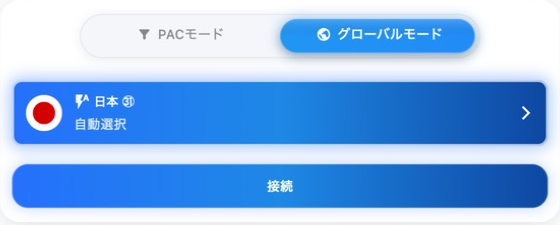 顯示共用連線控制項目的真實 VilaNet App 截圖。
請先使用自動選擇。只有在您需要特定位置,或疑難排解步驟要求比較不同伺服器時,才選擇指定的伺服器。
- 開啟 VilaNet 並登入。
- 開啟伺服器節點。
- 選擇自動選擇,或從清單中選取您需要的特定伺服器。
- 返回主畫面。
- 選擇連線,並等待顯示已連線。
- 測試讓您需要選擇該伺服器的網站或操作。
伺服器名稱或位置不代表效能保證。如果您不需要特定位置,自動選擇會更簡單。
成功確認
VilaNet 維持已連線狀態、一般網站可以載入,而且您選擇該伺服器後要執行的操作能夠正常完成。請勿只依賴所選位置或連線狀態標籤判斷。
如果所選伺服器無法運作
- 無法連線:記下伺服器與完整錯誤訊息,嘗試一次自動選擇,然後參閱無法連線。
- **顯示已連線,但流量無法傳輸:**請參閱已連線但無法上網。
- 速度緩慢或連線不穩定:返回自動選擇,比較同一項操作的結果,然後參閱連線緩慢或不穩定。