在 Koolshare Merlin 上安装并连接 VilaNet
本指南适用于面向 Koolshare rogsoft Broadcom HND 软件包中心固件发布的 VilaNet 公开软件包,涵盖从下载软件包到连接路由器局域网设备的完整过程。
更喜欢丰富多彩的图文呈现? 请打开VilaNet Merlin 指南查看其图解和页面布局。该站点目前的 CLI 示例与公开的 v1.0.10 软件包不一致,因此在站点修正前,请以本页已验证的软件包和 Web 界面步骤为准。
实体路由器验证仍待完成。 我们已检查 VilaNet 1.0.10 的软件包、安装程序约定、Web 界面标签和公开版本,但这套完整流程尚未通过实体 HND 路由器证据门槛。在完成该验证之前,请保留路由器备份和当前软件包的副本。
开始前的准备
你需要:
- 运行 Koolshare Merlin 或 Koolshare official-mod 固件,并带有软件中心(
rogsoft)的路由器。 - 属于受支持 Broadcom HND 软件包系列的路由器。
- 路由器管理员访问权限。
- 具有有效服务的 VilaVPN 账户。
- 连接到该路由器的电脑或手机。
此软件包不支持不带 Koolshare 软件中心的通用 Asuswrt-Merlin、原厂 ASUSWRT、旧版 arm380 或 arm384、QCA、MIPS、MIPSEL 或其他 Merlin 软件包系列。如果无法同时确认支持 Koolshare rogsoft 和 HND,请勿上传该软件包。
首先备份路由器
- 打开路由器管理页面。
- 使用固件的备份或保存设置功能下载当前路由器配置备份。
- 将备份存放在路由器以外的位置。
- 记下如何在 VilaNet 未运行时访问路由器管理页面。
没有可用备份时请勿继续。如果已有旧版 VilaNet 服务,安装路由器软件包会暂时将其停止;任何路由器级网络更改都可能影响局域网中的所有设备。
1. 下载当前软件包
下载以下文件,不要解压:
{% embed url="https://github.com/vilavpn/vilanet-merlin/releases/download/v1.0.10/vilanet-rogsoft-hnd-1.0.10.tar.gz" %}
版本页面:VilaNet for Asuswrt-Merlin v1.0.10
预期文件名:
vilanet-rogsoft-hnd-1.0.10.tar.gz
预期 SHA-256:
019996031e87a99a6e6e95e7d0d3d4a107f844ed2806aba0052a47ff9160503b
你也可以下载已发布的 SHA-256 文件。如果设备有校验和工具,请在上传前将下载的压缩包与上述值进行比较。不要安装经过重命名、解压或校验和不匹配的文件。
2. 通过 Koolshare 软件中心安装
不同 Koolshare 版本的措辞略有差异,但安全的安装方式都是通过软件中心离线上传软件包。
- 保持连接到路由器的局域网。
- 打开路由器管理页面。常见地址是
http://router.asus.com或路由器的局域网 IP 地址。 - 以路由器管理员身份登录。
- 打开软件中心(Software Center)。
- 打开其中的离线安装或手动上传软件包区域。
- 选择
vilanet-rogsoft-hnd-1.0.10.tar.gz。不要预先解压该压缩包。 - 选择软件中心中用于上传并安装的操作。
- 等待安装完成。当软件中心报告正在安装时,请勿刷新、重启或关闭页面。
- 返回软件中心,确认 VilaNet 显示为已安装模块。
如果缺少必需的 Koolshare 软件包中心标记,或路由器不在公开 HND 版本矩阵内,安装程序会有意拒绝运行。如果安装被拒绝,不要尝试绕过检查,也不要按照通用 Merlin 说明安装该压缩包。
3. 打开 VilaNet 并登录
- 在软件中心中选择 VilaNet。
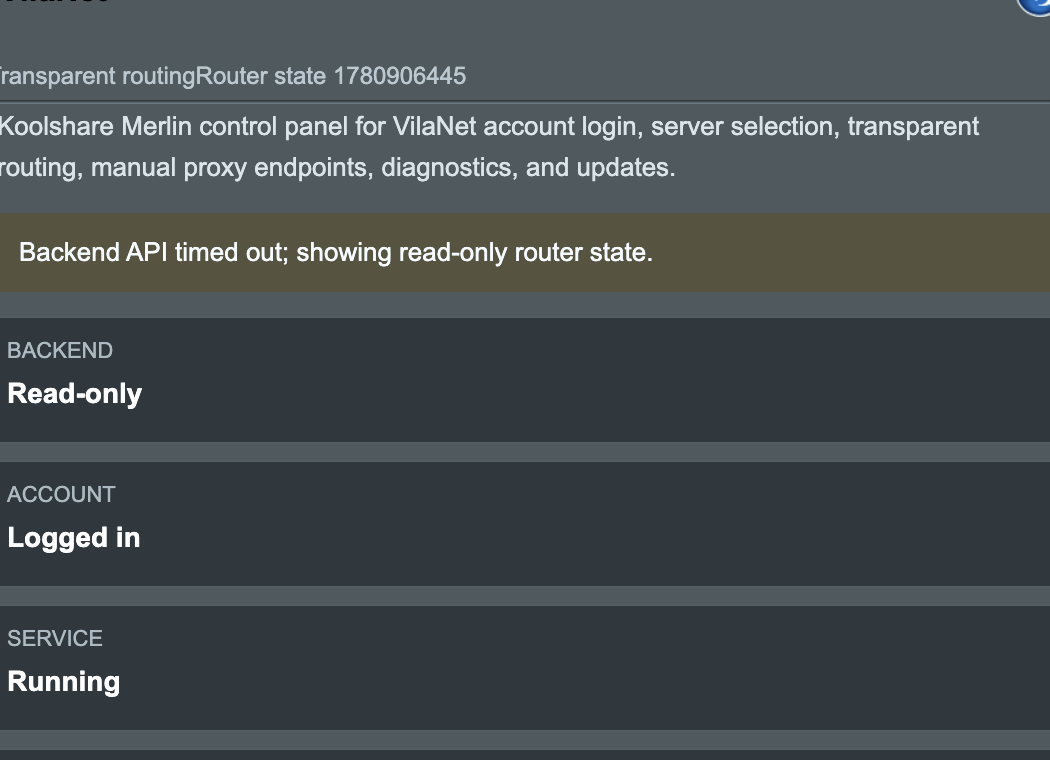
- 确认 VilaNet 页面已打开,并显示以下选项卡:概览、账户、服务器节点、设置、诊断和维护。
- 打开账户。
- 输入 VilaVPN 账户的电子邮件地址和密码。
- 选择登录。
- 等待账户状态确认登录成功。在速度较慢的路由器上,登录可能会在后台继续进行;仍在处理时请勿反复按登录。
密码字段供登录操作使用,不是路由器管理员密码。绝不要在屏幕截图或支持消息中放入真实密码。
4. 保持自动软件包和服务器节点选择
首次连接时,请使用自动选项,并保持路由设置不变。
- 打开服务器节点。
- 如果目录尚未加载,选择刷新目录。
- 在软件包下选择自动选择软件包。
- 在服务器节点下选择自动选择服务器节点。
- 首次成功连接前,不要更改设置或当前路由模式。
自动选择允许 VilaNet 为账户选择可用的服务软件包和服务器节点。验证首次连接后,如有需要,可以返回服务器节点并选择特定位置。
5. 连接
- 打开概览。
- 选择连接。
- 等待页面报告服务正在运行,并且连接状态为已连接。
- 首次连接处于连接中时,不要更改路由模式。
如果连接处于禁用状态,请返回账户并确认登录状态,然后返回服务器节点并选择刷新目录。
6. 验证局域网设备正在使用该连接
不要把按下按钮本身视为证明。请同时验证路由器状态和路由器下游设备。
在 VilaNet 概览页面中确认:
- 后端已就绪。
- 账户已登录。
- 服务或运行中显示运行状态。
- 连接或已连接显示已连接状态。
- 上次错误下没有出现新错误。
然后使用连接到同一路由器局域网的手机或电脑:
- 关闭该设备上的移动数据或其他 VPN,确保测试通过路由器连接进行。
- 打开新的浏览器窗口。
- 确认普通网站可以加载。
- 使用信誉良好的 IP 检查服务查看设备的公网 IP。
- 与连接前看到的公网 IP 进行比较。公网 IP 发生变化,并且路由器状态为已连接,是最低限度的成功证据。
如果只有路由器页面显示已连接,但局域网流量无法工作,应将连接视为未验证,并按照下方恢复步骤操作。
如果安装或连接失败
安装后没有显示 VilaNet
- 返回软件中心,确认是否报告 VilaNet 已安装。
- 强制刷新路由器管理页面,或退出后重新登录。
- 确认路由器确实使用 Koolshare
rogsoftBroadcom HND 固件。 - 确认上传的文件名和 SHA-256 与本指南一致。
- 如果仍然没有该模块,请停止操作。不要使用通用 Shell 安装程序,也不要禁用平台检查。
登录无法完成
- 等待正在进行的登录完成后再重试。
- 确认路由器的日期、时间和 NTP 设置正确;时钟严重错误会破坏安全连接。
- 重新输入一次账户电子邮件地址和密码。
- 如果安装了旧版本,请使用当前的 1.0.10 压缩包升级。此版本修复了速度较慢的路由器上登录请求可能显示为
Failed to fetch或ERR_EMPTY_RESPONSE的问题。
路由器报告已连接,但局域网设备无法浏览网页
- 在概览中选择断开连接。
- 确认局域网设备的普通互联网访问恢复。
- 将路由模式保留为原始默认值;不要把切换模式作为首次恢复尝试。
- 打开诊断并记录可见错误,但不要泄露账户详情、公网 IP、服务器标识符或凭据。
- 返回服务器节点,刷新目录,然后使用自动选择软件包和自动选择服务器节点重试一次。
- 如果再次失败,请让 VilaNet 保持断开状态,并向支持团队提供应用版本、路由器型号、固件名称和经过脱敏的错误说明。
安全重置、卸载和恢复
重置 VilaNet 设置
当错误的 VilaNet 设置阻碍正常重试时使用此方法:
- 在概览中选择断开连接。
- 打开维护。
- 选择重置 VilaNet 数据并确认警告。
- 返回账户并确认账户状态。
- 重复上述自动选择软件包/服务器节点和连接步骤。
重置会停止 VilaNet 服务,并清除 VilaNet 连接和路由设置。它不能代替安装前创建的路由器配置备份。
无需手动删除文件即可卸载
- 在概览中选择断开连接。
- 返回 Koolshare 软件中心。
- 找到 VilaNet,然后使用软件中心的卸载操作。
- 等待卸载完成后再重启或刷新。
- 确认普通局域网互联网访问正常。
正常的软件包卸载旨在移除 VilaNet 程序文件,同时保留其账户和设置,以便日后重新安装。如果准备出售、退回或赠送路由器,请先在账户选项卡中使用退出登录,然后使用重置 VilaNet 数据,最后才卸载 VilaNet。转让所有权前,请按照路由器制造商的说明恢复或将路由器重置为出厂设置。
重新安装当前软件包
如果 VilaNet 文件似乎已损坏,但路由器和软件中心仍可正常工作:
- 断开连接,并通过软件中心卸载 VilaNet。
- 仅在软件中心或路由器固件要求时重启。
- 再次验证已保存的 1.0.10 压缩包校验和。
- 使用同一个已签名的公开软件包重复离线安装步骤。
- 登录,保持自动选择软件包、自动选择服务器节点和初始路由默认值,然后重新连接并重复局域网验证。
如果卸载或恢复影响普通路由器互联网访问,请停止更改,并使用固件自身的恢复流程还原路由器配置备份。
发布仍需补充的证据
本页面文本已准备好接受审核,但证据尚未达到发布要求。在移除实体设备验证提示前,VilaVPN 必须在受支持的 HND 路由器上采集并验证以下内容:
- 通过软件中心离线上传并成功安装。
- 已安装模块中显示版本 1.0.10。
- 使用虚构数据或完全脱敏证据登录账户。
- 选择自动选择软件包和自动选择服务器节点。
- 不更改默认路由模式即可首次连接。
- 已连接状态,加上真实局域网往返通信/公网 IP 验证。
- 断开连接、重置、卸载和完全恢复。
这个页面对您有帮助吗?