如何在 Windows 上安装并使用 VilaNet?
下载 VilaNet 官方安装程序,完成 Windows 安装并登录,选择自动选择;当 VilaNet 需要创建系统级 VPN 接口时,允许其获得管理员权限。
VilaNet 2.12.82 安装程序、各平台通用的应用标签和 Windows 10 系统要求,均已根据当前版本和应用源代码完成核对。在发布之前,仍需在干净的 Windows 系统上对安装程序对话框、Windows 安全提示和真实 VPN 隧道进行最终验证。
开始之前
您需要:
- 64 位 Windows 10 或更高版本;
- 有效的 VilaVPN 账户;以及
- 安装 VilaNet 并启用其 VPN 接口所需的管理员权限。
VilaNet 2.12.82 不提供官方 32 位 Windows 安装程序。
1. 下载 VilaNet
使用 VilaVPN 官方 Windows 下载链接。此固定链接始终提供当前批准的 Windows 安装程序。
如果该下载链接不可用,请使用公共 GitHub 镜像中的 VilaNet 2.12.82 Windows 安装程序。您可以在 VilaVPN 下载页面查看所有面向客户的下载内容,或在公共 VilaNet 2.12.82 发布页面核对当前镜像文件。
预期文件名为 VilaNet-for-Windows-2.12.82.exe。请勿运行来自未经请求的消息或非官方下载网站的副本。
2. 安装应用
- 在文件资源管理器中打开下载。
- 双击
VilaNet-for-Windows-2.12.82.exe。 - 查看 Windows 安全或用户账户控制提示。仅当提示指向您刚下载的 VilaNet 安装程序时才继续。
- 如果 Windows 询问是否允许安装程序进行更改,请选择是。
- 在欢迎页面选择下一步。
- 查看并接受许可协议以继续。
- 保持选中标准组件,除非支持团队要求您进行更改。
- 确认安装文件夹。默认位置是
C:\Program Files\VilaNet。 - 选择安装,等待安装完成,然后选择完成。
- 如果希望 VilaNet 立即打开,请保持启动选项处于选中状态;否则,稍后可从开始菜单启动 VilaNet。
如果 Windows 显示了意外的发布者、文件名或来源,请取消提示,并从上述官方链接重新下载安装程序。
3. 登录
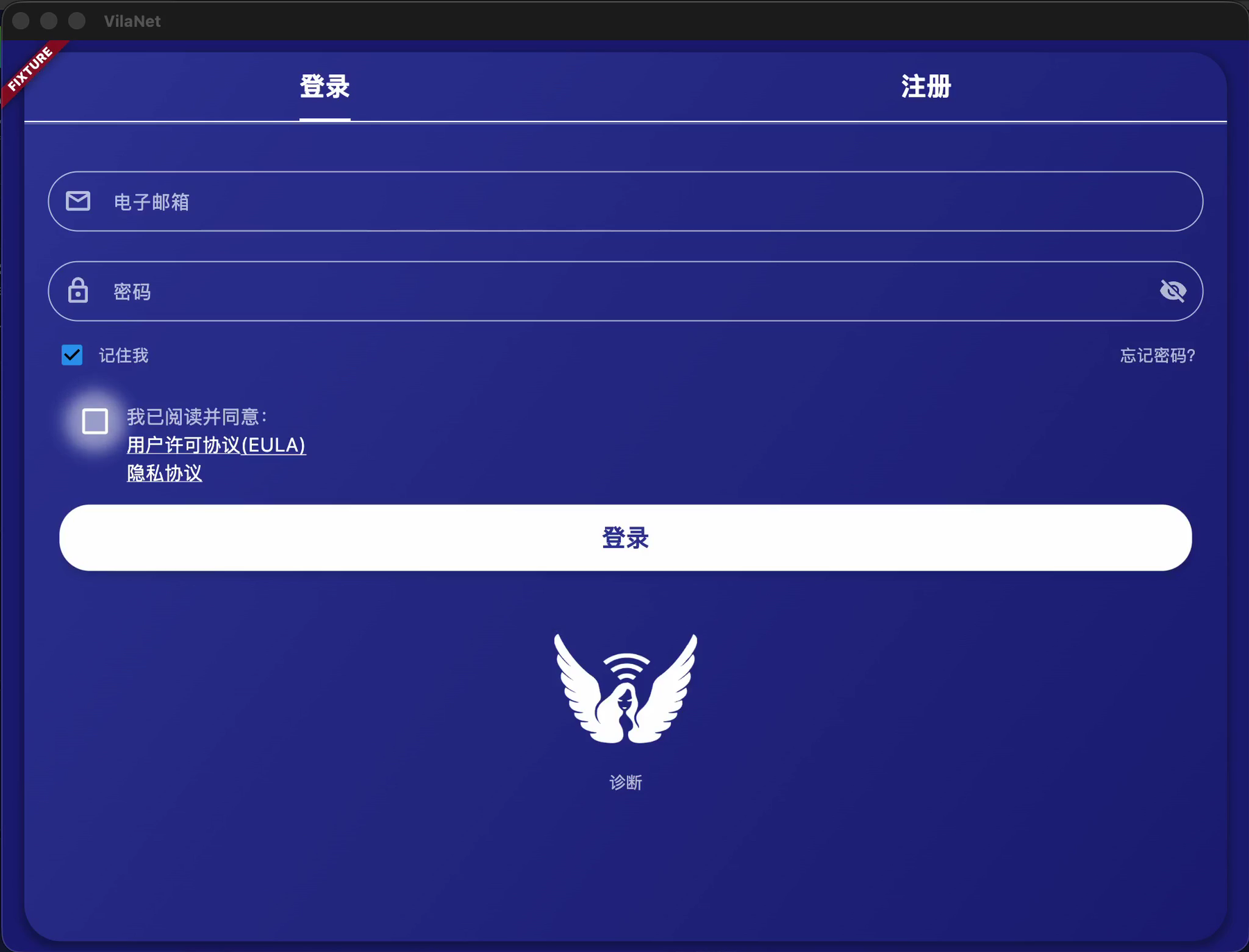
- 打开 VilaNet,界面停在 登录 标签页(右侧还有 注册 标签)。
- 在 电子邮箱 中输入您的 VilaVPN 账户电子邮箱地址。
- 在 密码 中输入您的账户密码。密码始终显示为圆点,右侧的眼睛图标可切换是否显示。
- 勾选 我已阅读并同意 复选框;它下方就是 用户许可协议(EULA) 和 隐私协议 链接, 建议先查看。勾选后会立即弹出数据同意对话框 允许发送最少数据以提供 VPN 服务吗?。
- 查看说明。如果您同意并希望继续,请选择蓝色的 允许。
- 选择白色的 登录 按钮。
记住我 默认已勾选。
VilaNet 应会打开主屏幕。套餐过期或未激活时,必须先续订才能连接。
登录流程录像与分步截图
登录界面在 Windows、macOS、Linux、Android 和 iOS 上是同一套界面。下面的录像与截图取自
VilaNet v2.14.6(内核 1.13.14-cc9ce62ff)的简体中文界面。
本段的录像与截图取自带有 FIXTURE 标记的官方演示会话:账号
tutorial-user@example.com、节点、延迟、流量和 IP 全部为示例数据,密码在录像中也只显示为圆点,录制过程中不连接任何真实服务器。界面文字与操作步骤与您自己安装的 VilaNet 一致。
登录页长什么样。 顶部是 登录 / 注册 两个标签;中间是 电子邮箱 和 密码 两个输入框; 下面一行是默认已勾选的 记住我 和右侧的 忘记密码?;再往下是 我已阅读并同意 复选框, 以及 用户许可协议(EULA) 和 隐私协议 两个链接;最下方是白色的 登录 按钮,页面底部是 天鹅标志和 诊断 入口。
勾选协议时弹出的数据同意对话框。 标题是 允许发送最少数据以提供 VPN 服务吗?,正文列出会 发送的内容(账号凭据、设备型号和系统版本、仅 VPN 错误、崩溃日志),也明确列出不会记录或发送的 内容(浏览历史、DNS 查询、VPN 连接后的 IP 地址、流量内容)。底部是蓝色的 允许 和红色描边的 不允许;录像中选择的是 允许。
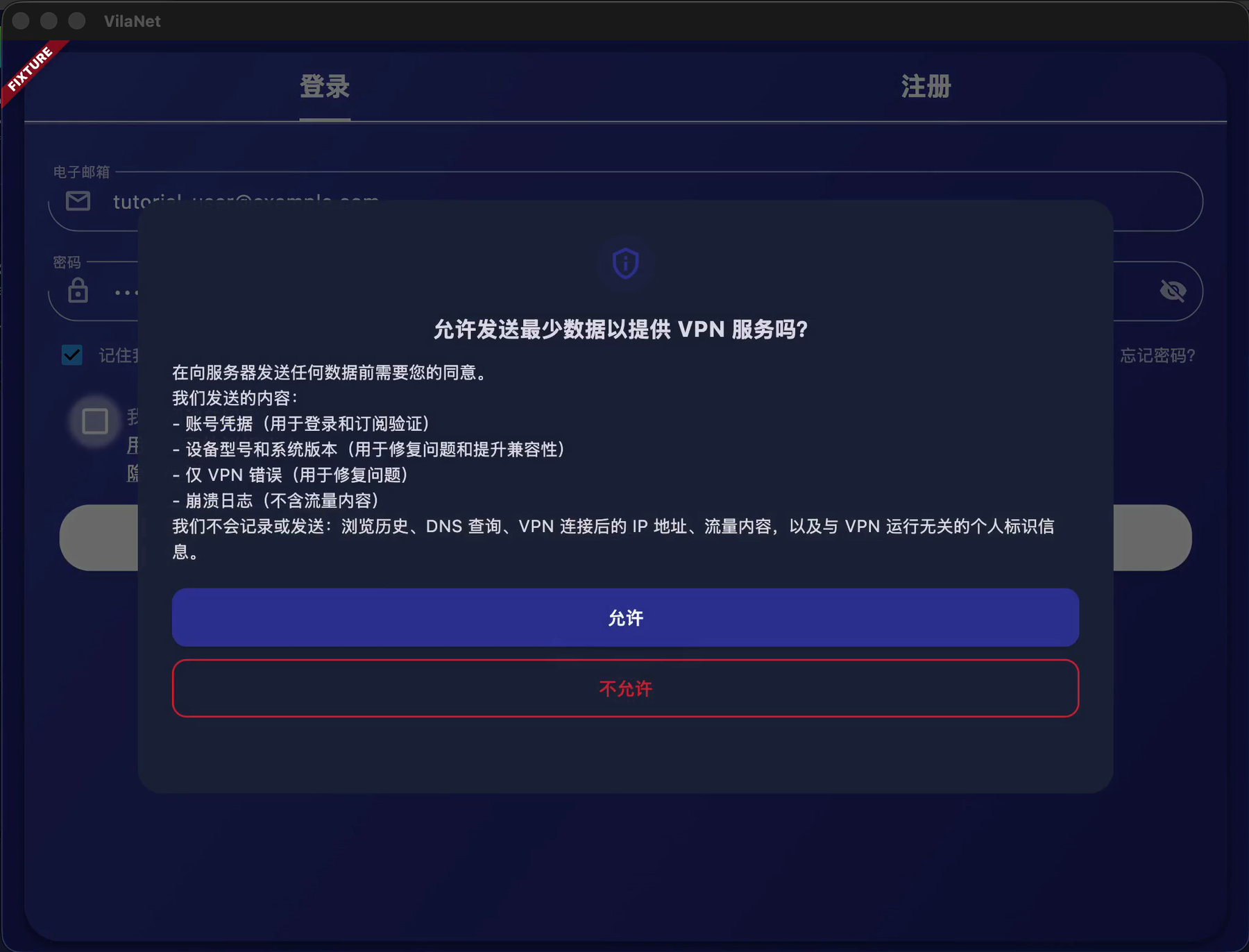
这个对话框由勾选协议复选框触发,不是登录失败。选择 允许 后它会关闭,回到已填好的登录表单, 此时协议复选框已经打勾,可以点击 登录。
4. 选择服务器并连接
连接控件与其他 VilaNet 应用相同。
- 打开服务器节点。
- 选择自动选择以使用速度最快的可用服务器,除非您需要特定位置。
- 返回主屏幕。
- 选择连接。
- 如果用户账户控制询问是否允许 VilaNet 进行更改,请确认提示中显示的是 VilaNet,然后选择是。TUN 模式需要管理员权限来创建 Windows VPN 接口,应用可能会在提权后重新启动。
- 如果 VilaNet 重新启动,请等待它再次打开;若没有自动重新连接,请手动连接。
- 等待连接中变为已连接。
不要批准名称为无关程序的提权请求。
连接流程录像与分步截图
登录之后的连接流程,在 Windows、macOS、Linux、Android 和 iOS 上是同一套界面。下面的录像与截图取自
VilaNet v2.14.6(内核 1.13.14-cc9ce62ff)的简体中文界面。
本段的录像与截图取自带有 FIXTURE 标记的官方演示会话:账号、节点、延迟、流量和 IP 全部为示例数据(例如
IP地址: 203.0.113.1),录制过程中不连接任何真实服务器。界面文字与操作步骤与你自己安装的 VilaNet 一致;连接是否真正建立,请以你自己设备上显示的状态为准。
打开主页。 中间显示当前状态 已断开连接、连接模式按钮 TUN模式 和 IP地址;下方是 PAC模式/全局模式 切换、当前服务器卡片和蓝色的 连接 按钮。
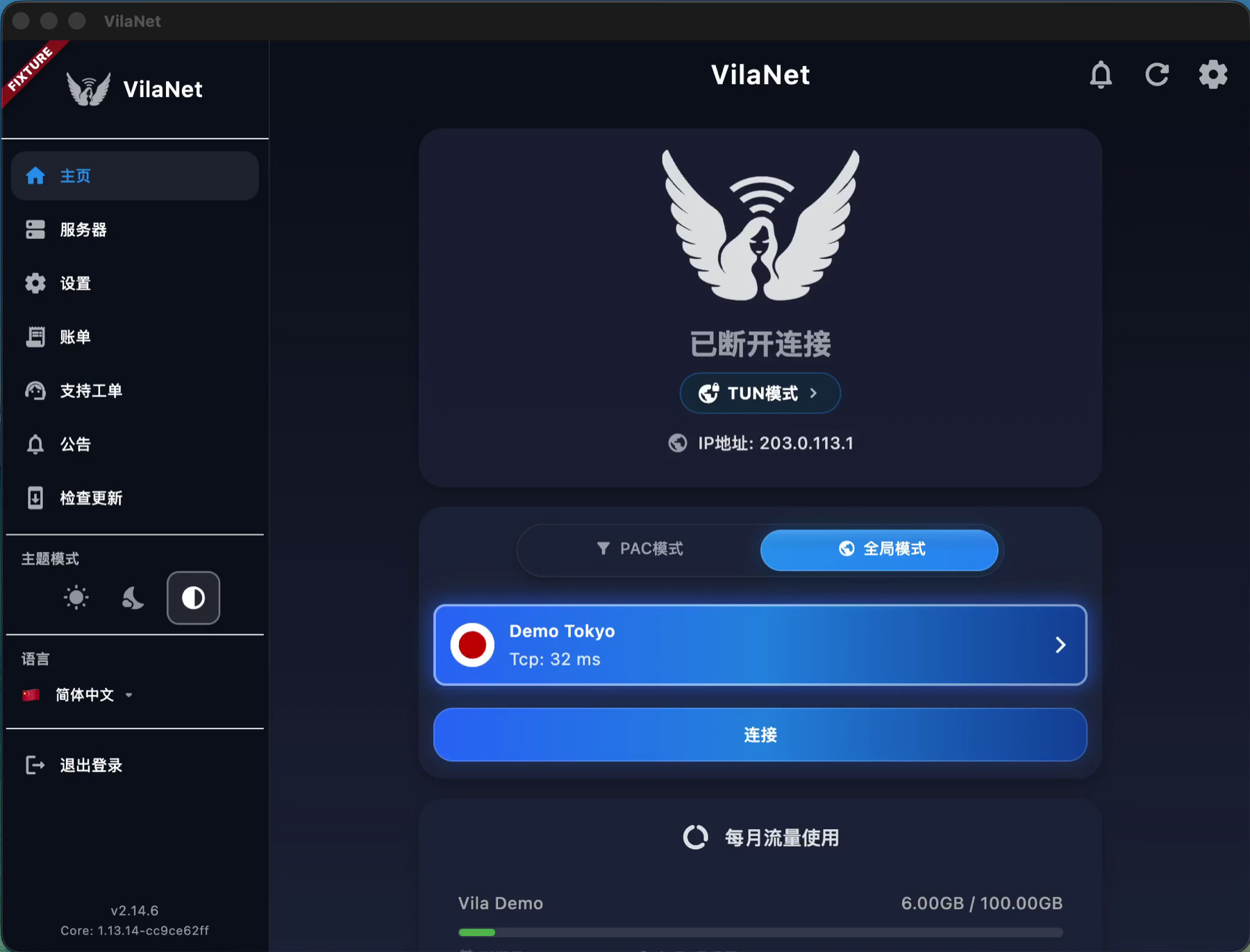
点击当前服务器卡片(示例中是
Demo Tokyo,第二行显示延迟Tcp: 32 ms),进入 服务器节点 页。 页面顶部是当前套餐(示例中为Vila Demo)和 切换套餐。展开你要用的分组。 自动选择 (3) 默认展开,包含 最快 以及按国家的自动选择项;按协议分的分组 (例如 AnyTLS (2))默认是收起的,点击分组标题即可展开。展开后节点按国家分小标题排列, 每个节点显示名称和延迟。
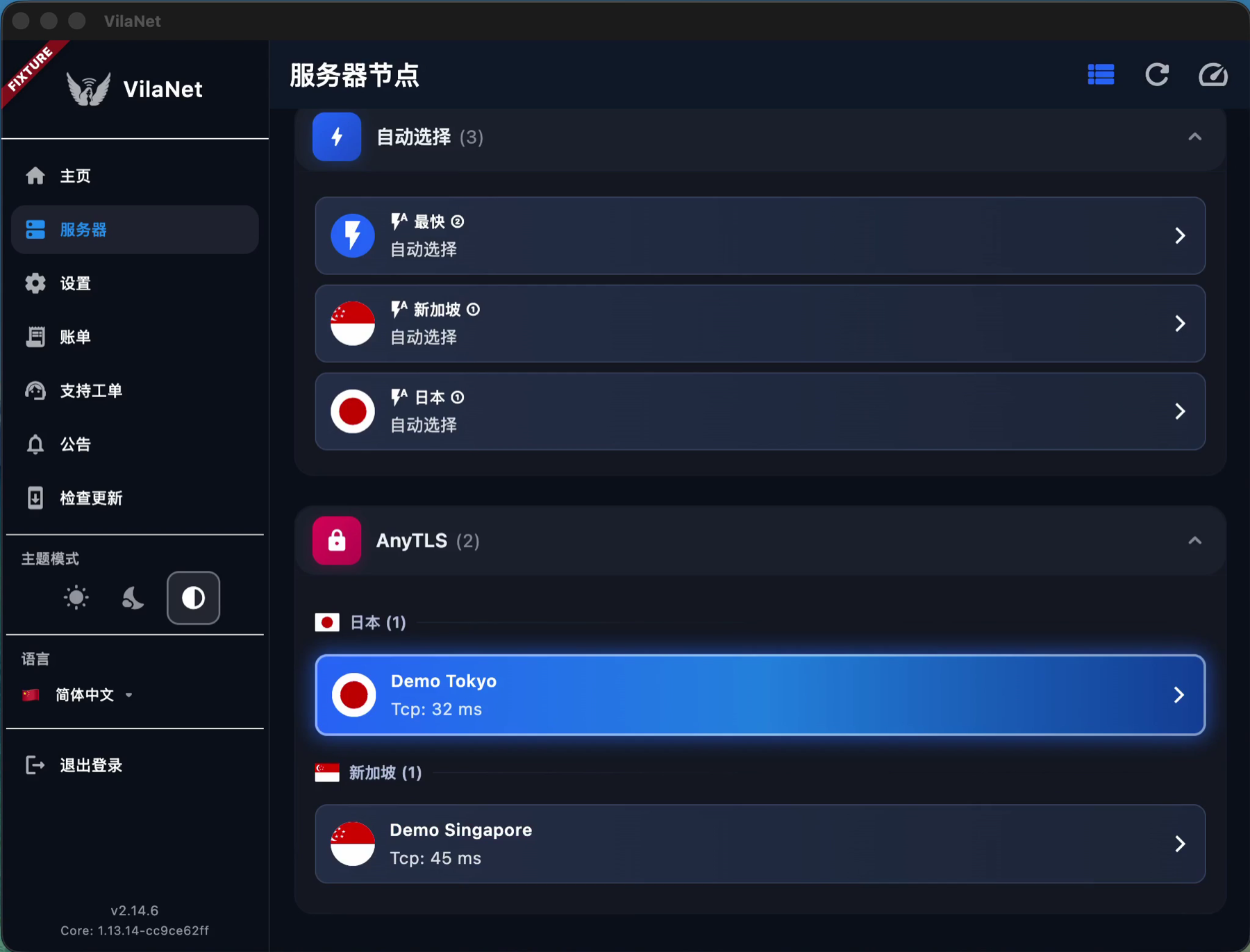
点选一个节点(示例中是
Demo Singapore,Tcp: 45 ms)。点选后页面会自动退回主页,无需手动返回。回到主页确认选择。 服务器卡片已经变成
Demo Singapore,但状态仍然是 已断开连接—— 选择节点不等于已连接。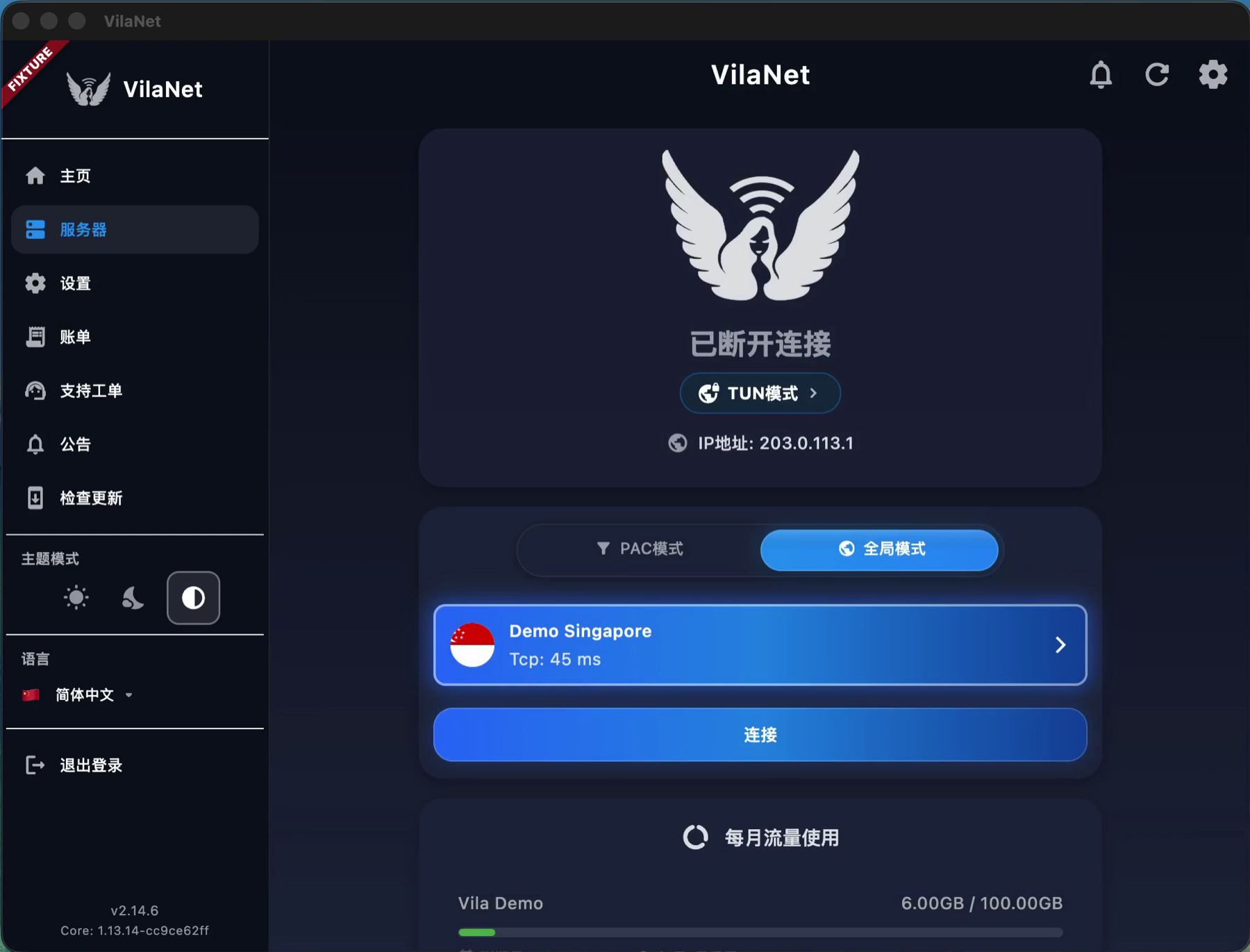
点击「连接」。 状态先变成橙色的 连接中,随后变成蓝色的 已连接;同时顶部图标变蓝, 按钮变成红色的「断开」。
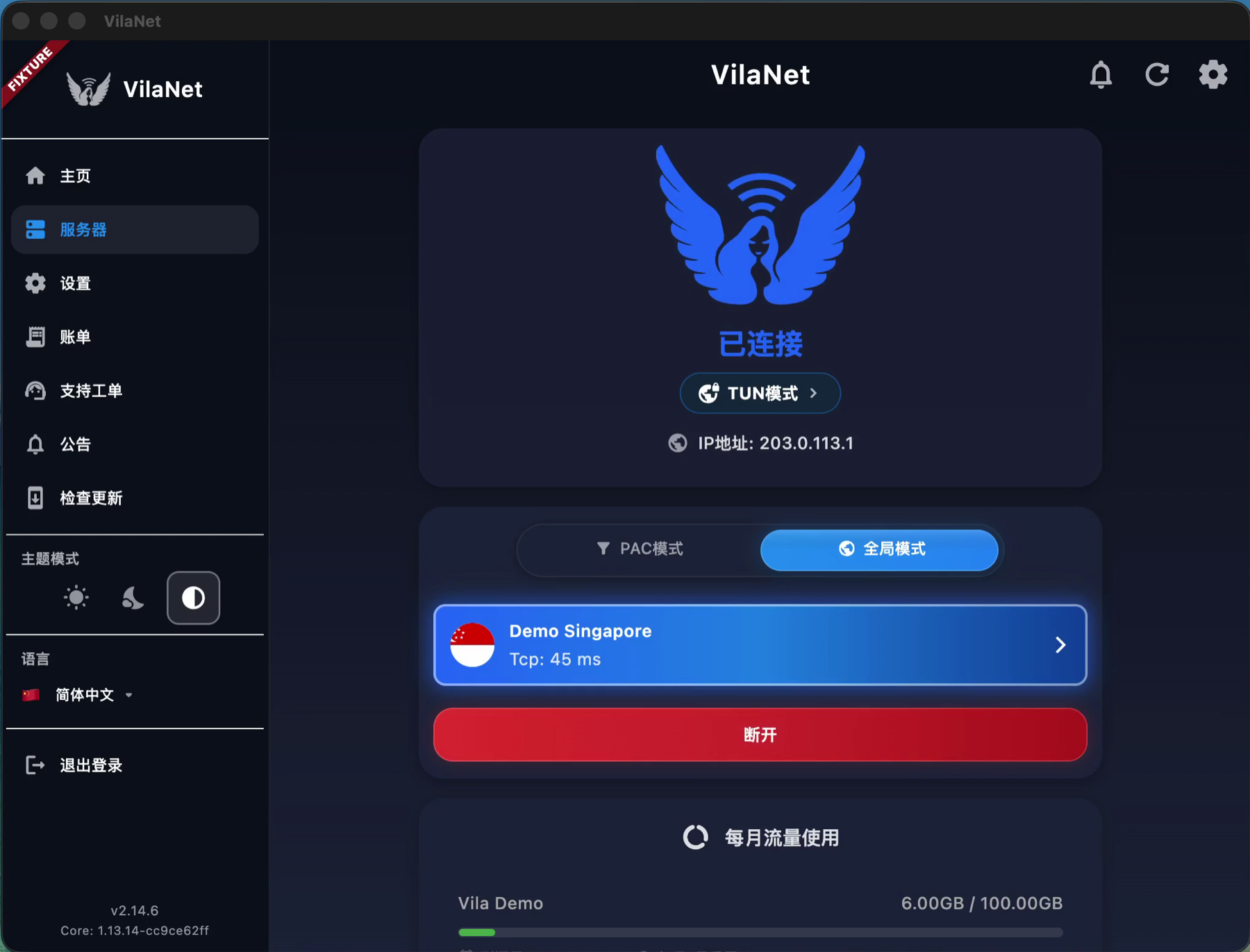
断开连接。 点击红色的 断开,经过橙色的 断开连接中,状态回到 已断开连接, 按钮变回蓝色的 连接。
如何确认真的连上了
只看主页中间的状态区,它有三个同时变化的信号:
| 未连接 | 已连接 | |
|---|---|---|
| 状态文字 | 已断开连接(灰色) | 已连接(蓝色) |
| 顶部图标 | 白色 | 蓝色 |
| 下方按钮 | 连接(蓝色) | 断开(红色) |
⚠️ 不要用服务器卡片的颜色来判断是否已连接。 当前选中的服务器卡片一直是蓝色高亮的——未连接时也是蓝色。上面「已断开连接」和「已连接」 两张截图就是同一张
Demo Singapore蓝色卡片的对照:卡片完全一样,变的只有状态文字、图标颜色和按钮。另外,服务器节点列表里没有「已连接」标记。列表中的蓝色高亮同样只表示「当前选中」, 节点第二行显示的是延迟(例如
Tcp: 45 ms),不是连接状态。要确认连接状态,请回到主页。
两个过渡状态(橙色的 连接中 与 断开连接中)都只有一秒左右,来不及看清属于正常。
在服务器节点页看不到节点,是因为按协议分的分组默认收起,点击分组标题展开即可,这不是故障。 选完节点不会自动连接——回到主页后仍需点击 连接。
窄窗口布局
VilaNet 会根据窗口宽度自动切换布局:宽窗口是左侧常驻侧边栏(主页、服务器、设置、账单、支持工单、公告、检查更新), 把窗口拉窄后改为左上角的 ☰ 抽屉菜单,菜单项相同,操作步骤完全一致。手机端始终是窄布局。 退出登录 在宽布局的左侧栏底部、窄布局的 ☰ 抽屉底部;点击后会弹出确认框 提示 / 您确定要退出吗?, 选择 确定 即退出到登录页。
5. 确认连接正常
- 让 VilaNet 保持打开几秒钟,确认状态仍为已连接。
- 打开浏览器并加载两个您熟悉的 HTTPS 网站。
- 返回 VilaNet,确认它仍显示已连接。
同时确认应用状态和网页流量正常,比只使用 IP 检测网站更可靠。完整验证步骤请参阅确认 VilaVPN 正常工作。
如果出现问题
Windows 阻止安装程序或发出警告
- 确认文件名为
VilaNet-for-Windows-2.12.82.exe,并且来自上述官方链接。 - 如果文件不完整或来源不确定,请重新下载一份。
- 不要绕过有关意外发布者的警告。请保留准确的提示消息并联系支持团队。
VilaNet 无法创建 VPN 接口
- 退出 VilaNet,然后在开始菜单中右键单击 VilaNet,并选择以管理员身份运行。
- 如果错误提到 WinTun 或 TUN 服务,请使用官方安装程序重新安装 VilaNet,以修复 VPN 驱动程序。
- 重新安装前请保留准确的错误信息,以便支持团队区分权限问题和驱动程序问题。
登录或连接失败
- 确认电子邮件地址中没有多余空格,并且订阅仍然有效。
- 确认 VilaNet 断开连接时,普通互联网访问正常。
- 尝试一次自动选择。
- 在更改高级设置或重新安装之前,请记录准确的错误并保留诊断信息。
- 继续查看无法登录或无法连接。
下一步
了解如何选择特定服务器,或在日常使用中保持启用自动选择。
这个页面对您有帮助吗?