如何在 Apple TV 上安装并连接 VilaNet?
从 Apple TV 的 App Store 安装官方 VilaNet 应用,用遥控器在屏幕键盘上输入账号邮箱和密码并勾选同意条款,选择 登录;然后打开顶部的 服务器 标签页,把焦点移到想用的节点上按选择键,应用会自动开始连接。全程只需遥控器。
Apple TV 版 VilaNet 是一款原生 tvOS 应用,包含 主页、服务器 和 设置 三个部分。本页说明适用于 tvOS 17 或更高版本上的 1.2.9 版(build 1)。
请预留时间:在电视上用遥控器逐字输入邮箱较慢,首次登录请预留 2–3 分钟。
本页的截图与录像取自带有 FIXTURE 标记的官方演示会话,使用的是示例账号与示例数据(例如
你的IP: 192.0.2.1)。界面文字与操作步骤与你在自己的 Apple TV 上看到的一致;连接是否真正建立,请以你自己设备上显示的状态为准。
开始之前
你需要:
- 一台运行 tvOS 17 或更高版本的 Apple TV;
- 互联网连接;
- 有效的 VilaVPN 订阅;以及
- 你的 VilaVPN 账户电子邮箱地址和密码。
还没有账号? 登录界面底部也写明了:“请访问 vilavpn.com 注册开始使用”。Apple TV 上无法注册,请先在手机或电脑上完成注册和订阅,再回到电视登录。
切勿在非官方应用或由意外消息打开的网站中输入 VilaVPN 密码。
1. 下载 VilaNet
- 从 Apple TV 主屏幕打开 App Store。
- 选择 搜索,然后搜索
VilaNet。 - 打开 VilaNet 官方列表,确认其名称和品牌与 VilaVPN 一致。
- 选择 获取 或下载图标。
- 等待安装完成,然后选择 打开。
Apple TV App Store 是标准安装来源。如果找不到 VilaNet,请先前往 设置 > 系统 > 软件更新 更新 tvOS,然后再次搜索。不要旁加载来源不明的副本。
2. 登录
打开 VilaNet 后会出现登录界面,电子邮箱 输入框已处于选中状态。
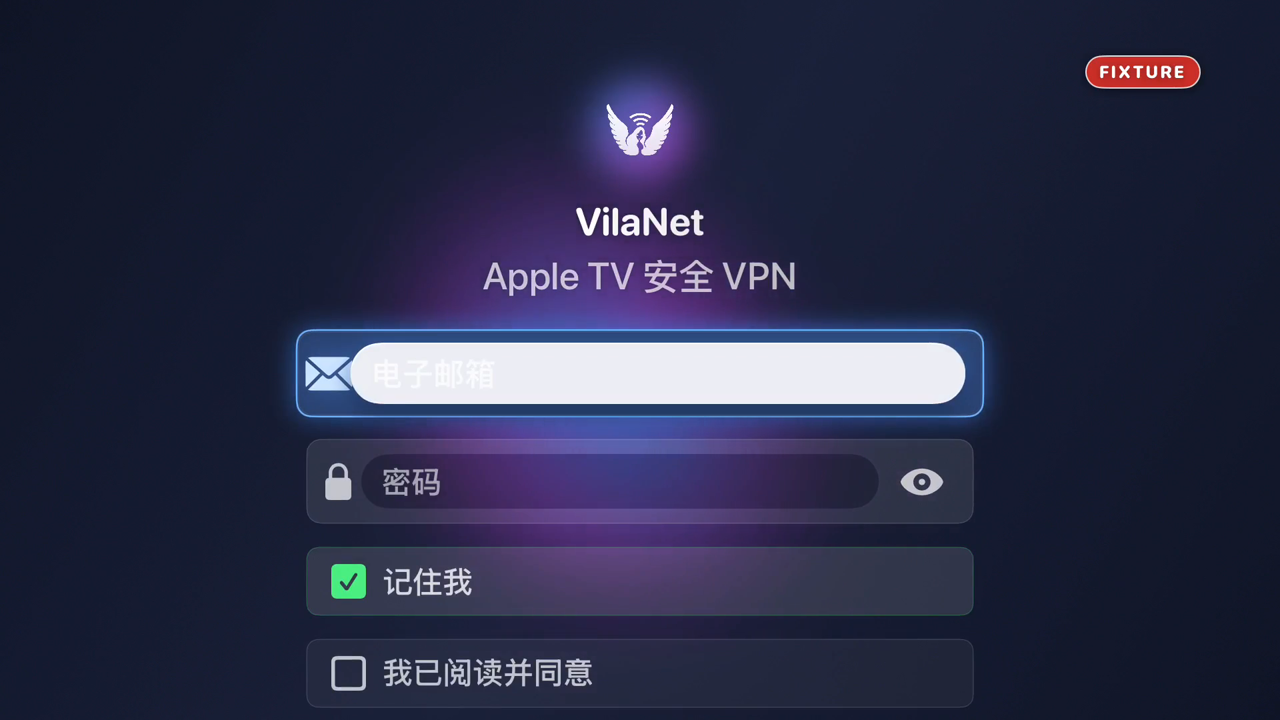
输入邮箱。 按选择键打开屏幕键盘,用方向键在字母行与数字符号行之间移动,逐字选择。键盘下方的
ABC/abc/#+=可切换大写、小写和符号;@和.在数字符号行。输入完成后按 MENU 键收起键盘。
输入密码。 向下移到 密码,用同样的方式输入;密码会显示为圆点。
勾选同意。 继续向下选中 我已阅读并同意(下方为 服务条款 与 隐私政策 链接),按选择键勾选。此时 登录 按钮才会变为可用。
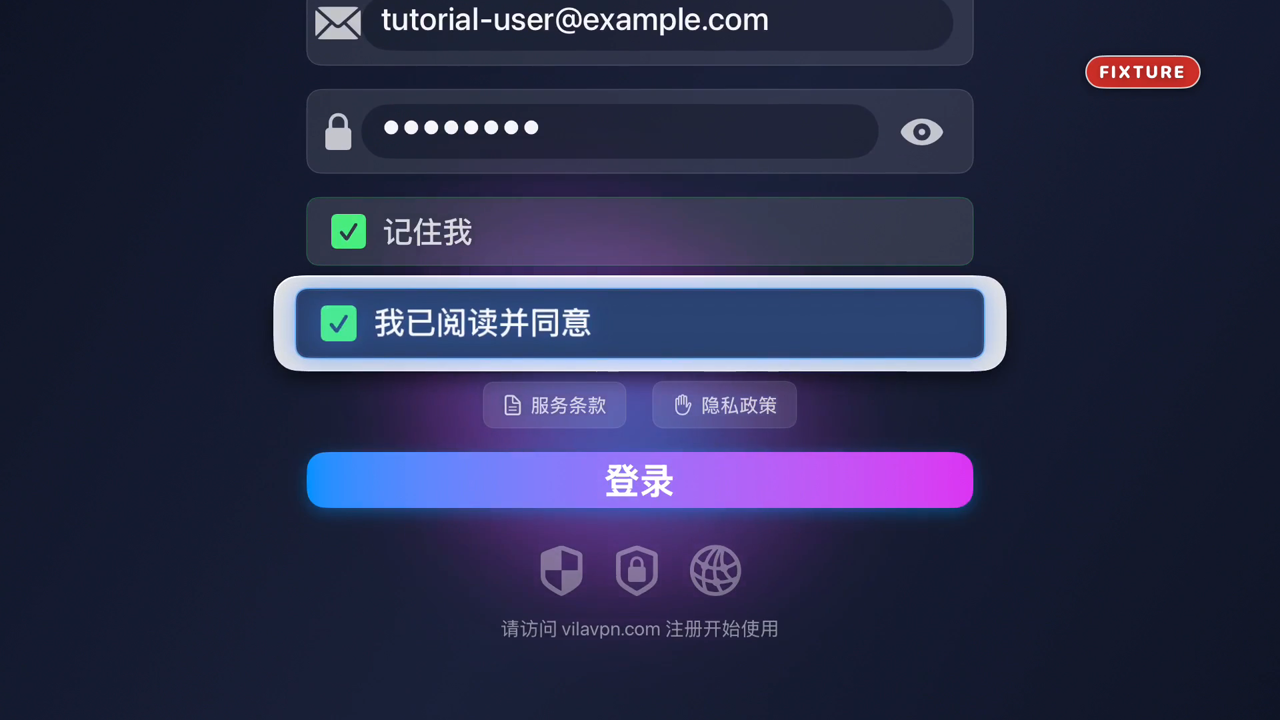
选择 登录。
登录成功检查
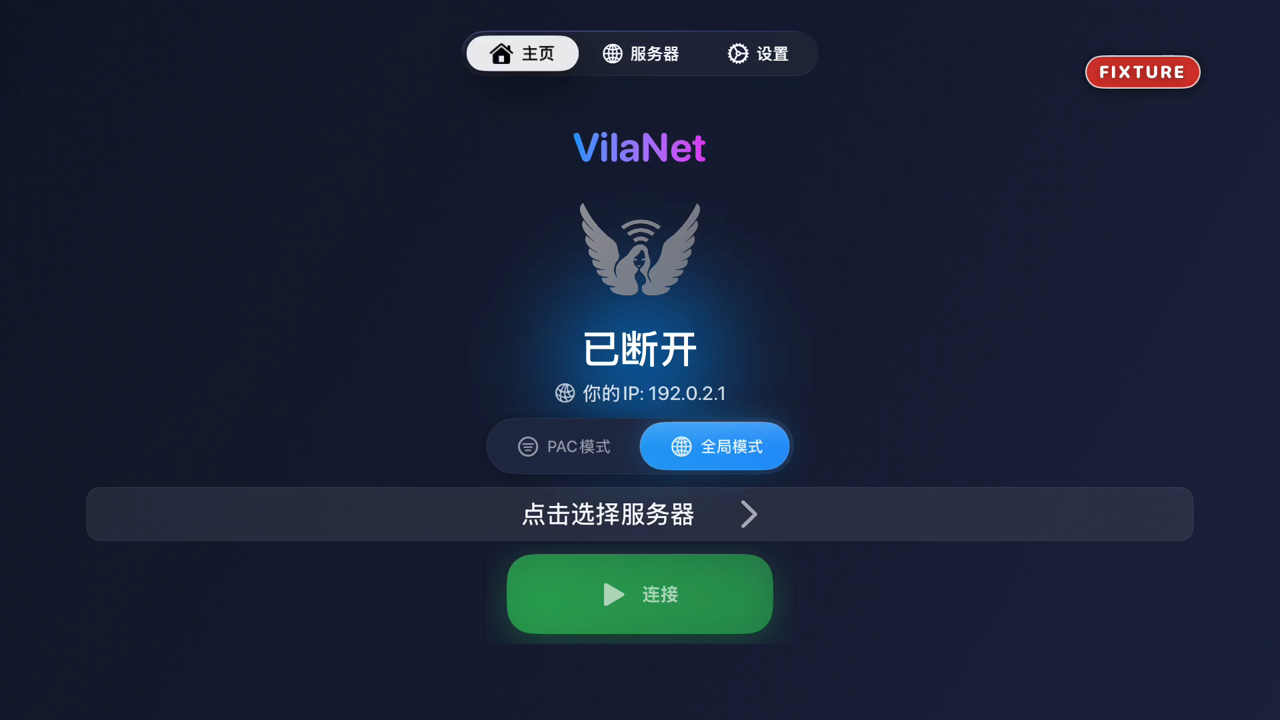
登录成功后进入 主页,此时状态显示 已断开,并可看到 你的IP、PAC模式/全局模式 切换、点击选择服务器 和绿色的 连接 按钮。你可以在 主页、服务器 和 设置 之间移动。
如果 VilaNet 提示套餐已过期或未激活,请先前往 vilavpn.com 续订,再尝试连接。
3. 选择服务器并连接
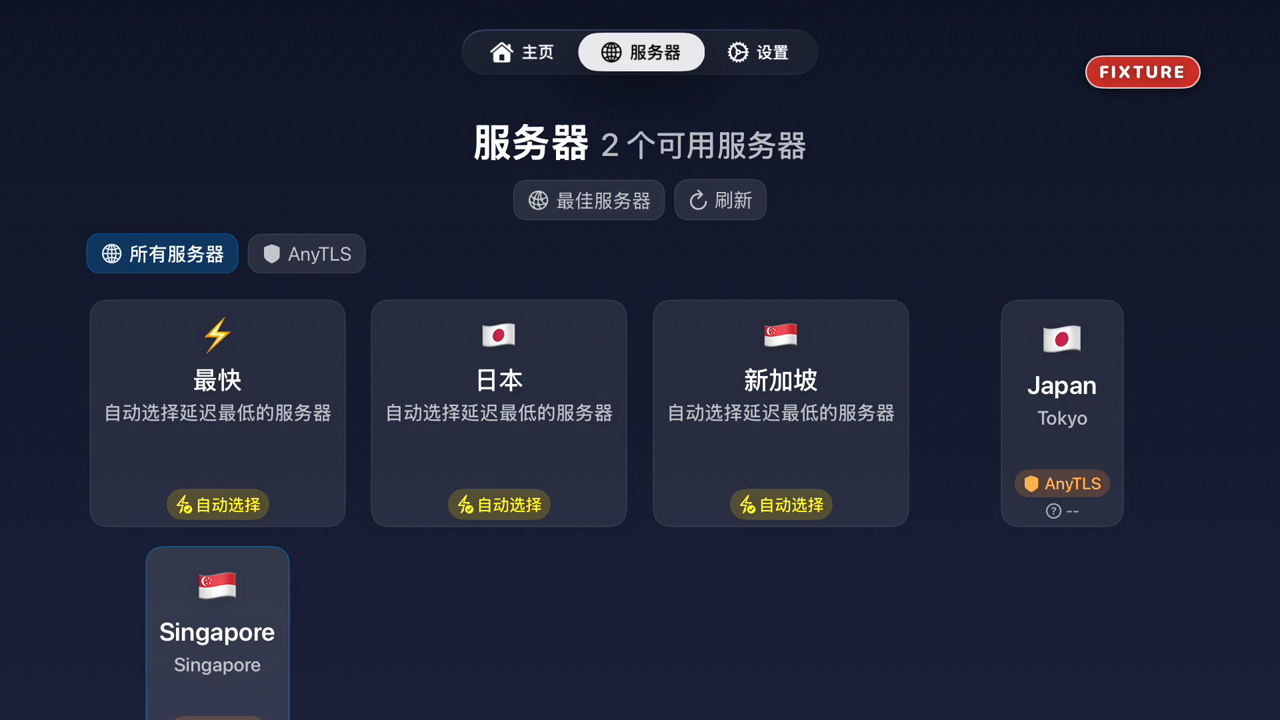
打开“服务器”。 按向上键把焦点移到顶部标签栏,向右选择 服务器,按选择键进入。页面顶部会显示可用节点数量(例如 2 个可用服务器),以及 最佳服务器、刷新 按钮和 所有服务器/AnyTLS 筛选。
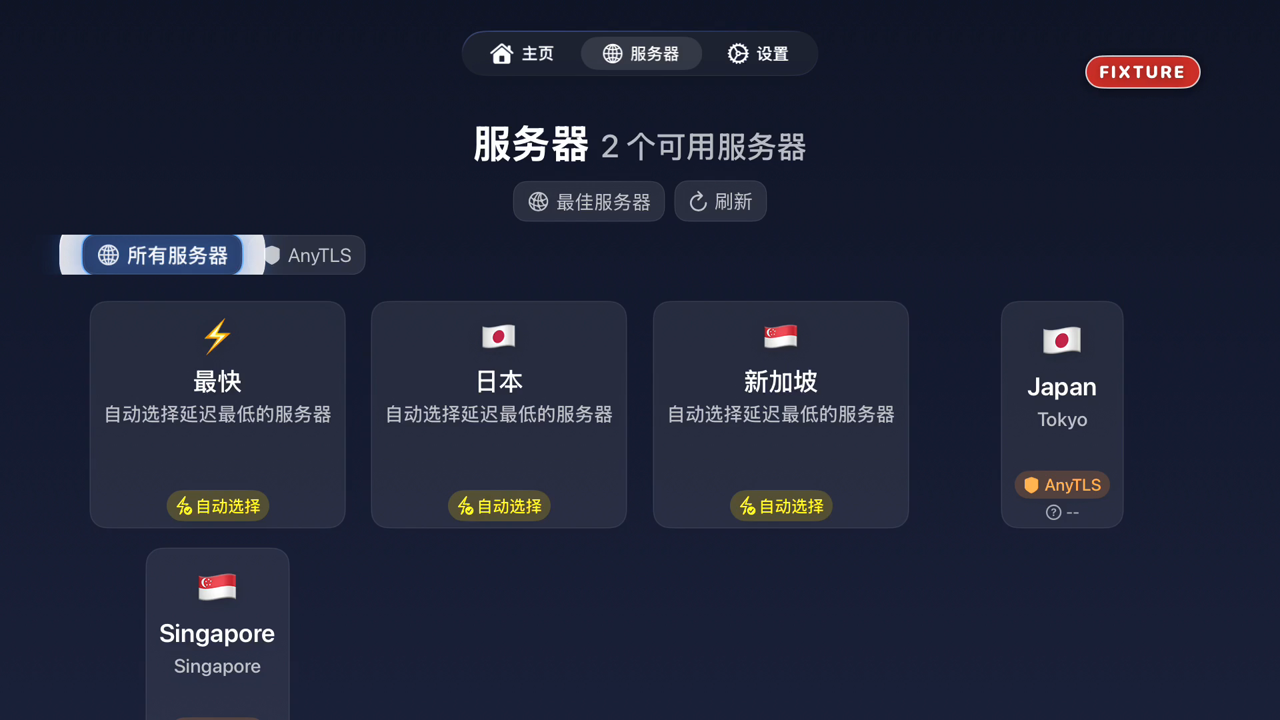
选中一个节点。 用方向键在节点网格中移动;被选中的卡片会放大、变为蓝色填充并出现白色描边。列表最前面的 最快 以及各地区的卡片是 自动选择 条目,会自动挑选延迟最低的服务器。
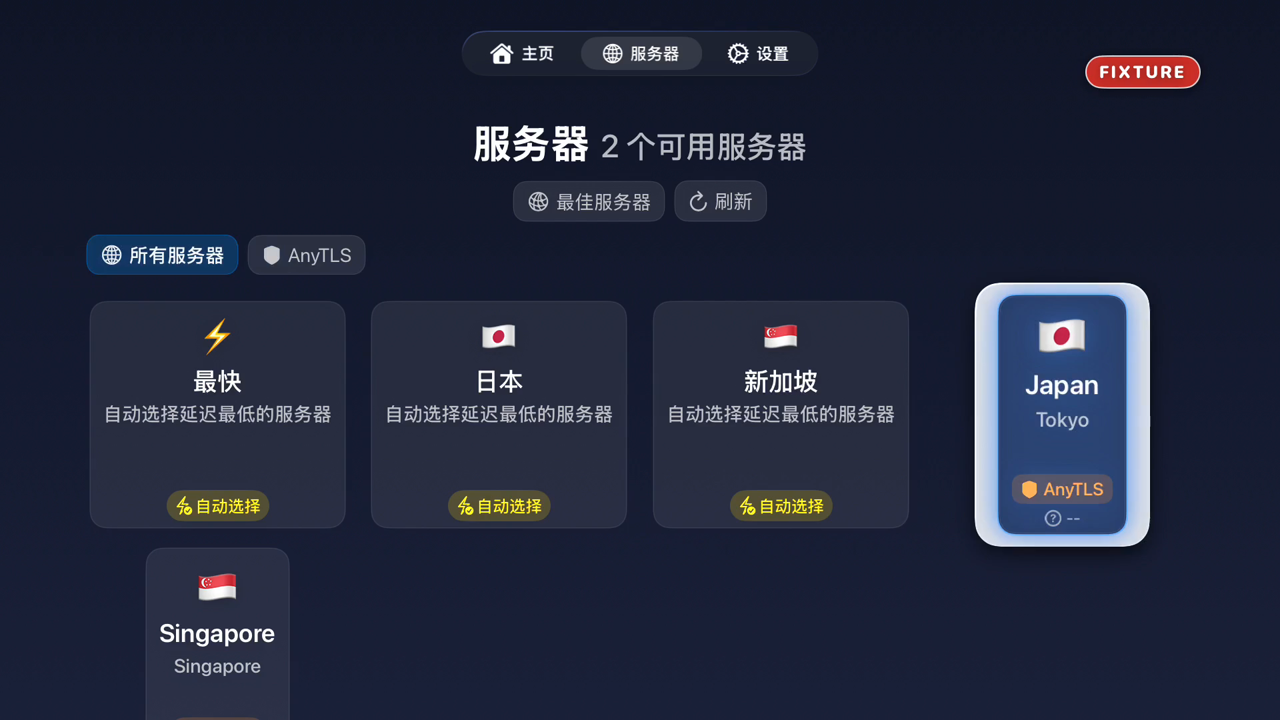
按选择键连接。 VilaNet 会自动开始连接。连接成功后,该节点卡片上会出现绿色的 已连接 标签(位于协议标记上方)。
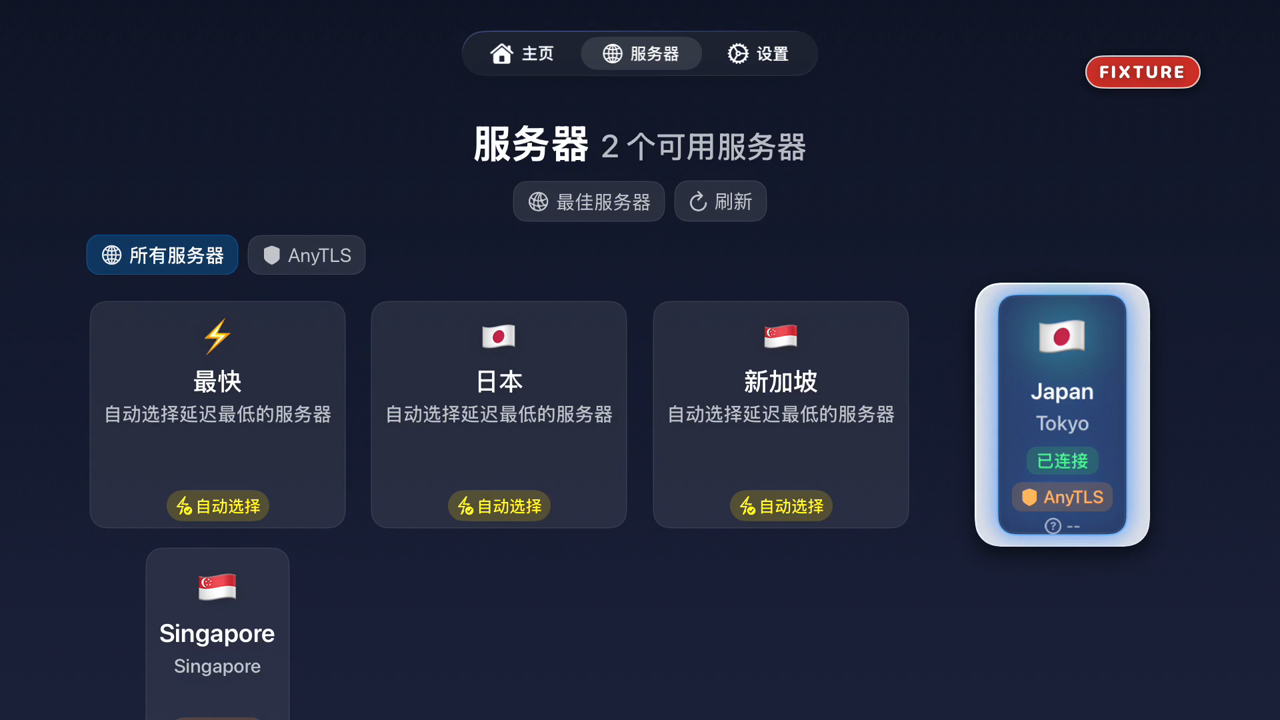
不会出现 VPN 授权弹窗。 与 iPhone、iPad 或 Mac 不同,tvOS 没有 VPN 授权对话框——Apple TV 上不存在需要你选择「允许」的系统提示。VilaNet 会自行完成隧道配置,你只需按选择键。如果你在等一个授权弹窗,它不会出现;请直接看节点卡片上是否出现绿色的 已连接 标签。
选择服务器即会启动连接;无需在 VilaNet 中粘贴订阅 URL。
如果你的账号下有多个套餐:请先在 服务器 页选择对应的套餐,该套餐的节点才会出现在列表中。
确认连接成功
- 你所选节点的卡片上出现绿色的 已连接 标签。这是判断连接是否成功的 唯一可靠标志。
- ⚠️ 不要用卡片是否变蓝来判断。 蓝色填充加白色描边只表示这张卡片当前被 选中/获得焦点(遥控器正指着它),未连接时同样会显示。上面第 2 步与第 3 步的截图正是同一张卡片“仅选中”与“已连接”的对比。
- 回到 主页,状态行由 已断开 变为 已连接。
- 之后打开的流媒体等应用会经由 VPN 线路访问。
切换节点或断开连接
切换节点: 直接选中另一个节点并按选择键即可,无需先断开。原节点的 已连接 标签会消失,新节点连接成功后出现同样的标签。
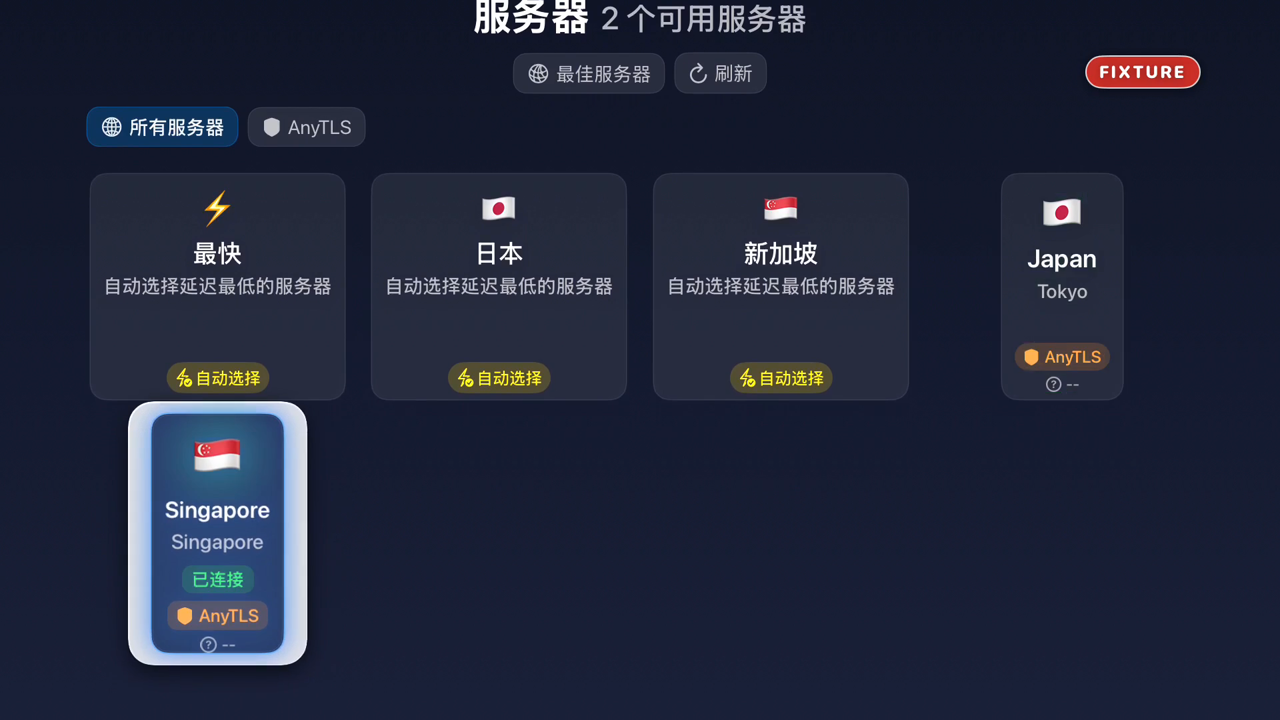
断开连接: 在 当前已连接 的节点卡片上再次按选择键即可断开,绿色 已连接 标签随即消失(卡片仍保持选中状态)。也可以回到 主页,此时按钮会显示 断开。
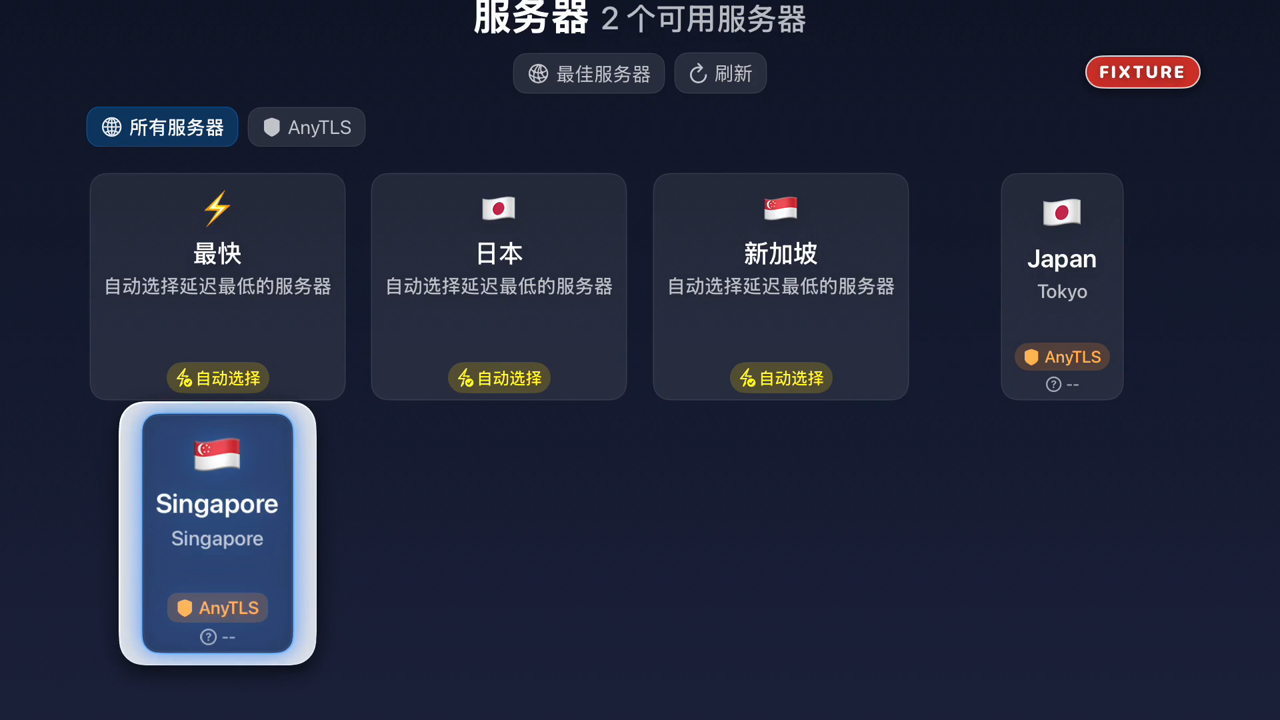
断开后,服务器 页上所有节点卡片都不再带有 已连接 标签。
使用 设置 查看应用提供的偏好设置和支持信息。
如果无法安装、登录或连接
- 搜索中找不到应用: 确认 tvOS 为 17 或更高版本,并且 Apple ID 的 App Store 地区可以访问 VilaNet。
- 遥控器焦点似乎卡住: 按一次 菜单/返回,返回该屏幕并再次移动焦点。不要反复提交登录表单。
- “登录失败”: 邮箱或密码不正确。请注意屏幕键盘默认是小写,大小写需用
ABC/abc切换。 - “登录超时。请检查网络连接后重试。”: Apple TV 当前网络不通或不稳定,请检查网络后重试。
- “没有可用套餐”: 登录成功但账号下没有生效中的套餐,通常是订阅已到期。请前往 vilavpn.com 续费,然后在 服务器 页选择 刷新(电视端没有下拉刷新,请使用 刷新 按钮)。
- “未找到服务器” / “加载服务器失败”: 节点列表未能取得,请选择 刷新 重试。
- “连接失败”: 该节点当前不可用,请在网格中换一个节点;若多个节点都失败,请联系客服并附上节点名称。
- “需要VPN权限才能建立连接”: VilaNet 未能在这台 Apple TV 上创建自己的 VPN 配置。这不是你拒绝了某个系统弹窗——tvOS 不会显示 VPN 授权对话框。请退出并重新打开 VilaNet,然后再次连接;如果仍然出现,请重启 Apple TV 或重新安装 VilaNet,并把确切文字提供给客服。
- 可以连接但内容无法加载: 断开连接,选择另一个服务器并重新连接。然后继续查看已连接但无法上网。
- 仍然无法连接: 继续查看无法连接。
联系支持团队时,请提供 Apple TV 型号、tvOS 版本、VilaNet 版本以及确切的错误文本。切勿发送你的密码。
下一步
想在手机或电脑上使用?请参见 iOS、Android、macOS 或 Windows 的连接教程。
这个页面对您有帮助吗?